
画图时,总要标注说明,cad引线很好用,但很多人不会设置,其实,设置很简单,几步就能搞定,今天,就详细说说,怎么设置cad引线。
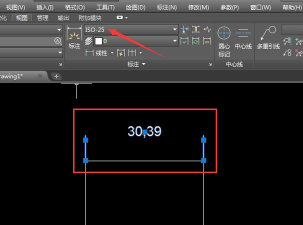
1、引线样式管理器,是设置核心打开引线样式管理器,这是设置的核心,输入命令“MLEADERSTYLE”,然后回车,就能打开它,在这里,可以新建样式,也能修改旧的,给样式起个名字,方便以后调用,比如,“我的标注”,这样,管理起来更清晰。
2、设置引线箭头,让指向更明确箭头,是引线的“眼睛”,很重要,在样式管理器里,找到“引线格式”选项卡,这里,可以改箭头类型,cad自带很多种,比如实心闭合,点,建筑标记等,选一个合适的,然后,还能调箭头大小,太大,会显得笨重,太小,又看不清,根据图纸比例来定,通常,2到3毫米就够用。
3、调整文字内容,让说明更清晰接下来,设置文字,切换到“内容”选项卡,这里,控制引线带的文字,可以选多行文字,也可以选块,通常,选多行文字就行,然后,设置文字样式,字体,高度,对齐方式等,文字高度,也要配合图纸,确保打印后,能轻松阅读,对齐方式,一般选“居中”,看起来更整齐。
4、控制引线结构,让布局更合理调整引线结构,在“引线结构”选项卡里,设置引线点数,默认是2点,就是先画引线,再画水平基线,也可以增加点数,画出折线,还能设置基线距离,就是文字到引线的水平线长度,太短,文字会挤在一起,太长,又浪费空间,适当调整,让版面更美观,设置完后,点击确定,新样式就保存好了。
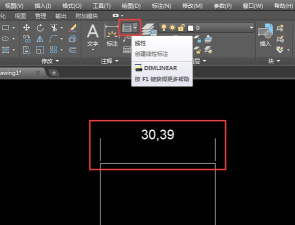
使用时,输入“MLEADER”命令,然后,在样式列表里,选择你刚设好的样式,比如,“我的标注”,接着,在图上指定引线点,再指定文字位置,输入说明文字,一个漂亮的引线标注,就完成了,多练习几次,就能熟练掌握,绘图效率,自然会提高。






















