
想让电脑桌面更清爽吗,任务栏透明化是个好选择,它能让界面看起来更简洁,视觉上更舒适,操作时也更专注,今天就来聊聊,如何让任务栏变透明,方法其实很简单,跟着步骤操作就行。
1、使用系统自带设置调整
可以试试系统自带功能,Win10和Win11系统都支持,打开“设置”界面,找到“个性化”选项,点击进入“颜色”设置,往下滑动页面,能看到“透明效果”开关,将它开启即可,这样,任务栏就会变半透明,背景会模糊处理,看起来柔和许多,如果觉得不够透明,可以调整“强调色”,选择浅色或自动,效果会更明显,这个方法最安全,不会影响系统稳定。
2、借助第三方软件实现
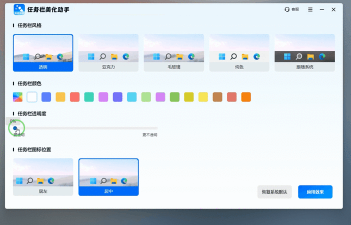
如果系统自带效果不满意,可以借助软件,比如TranslucentTB,这款工具小巧免费,在微软商店就能下载,安装后运行它,软件会常驻在托盘区,右键点击图标,选择透明模式,任务栏立刻变全透明,它还有多种模式可选,比如模糊、亚克力效果,甚至能定时切换,非常灵活,另外,StartIsBack也不错,适合Win10用户,它能深度定制开始菜单,同时调整任务栏透明度,让整体风格更统一。
3、通过注册表进行修改
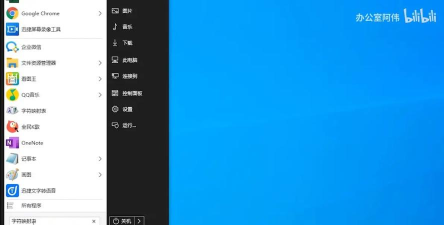
对于喜欢折腾的用户,可以修改注册表,但操作前请备份,按Win+R键,输入“regedit”回车,打开注册表编辑器,依次展开路径,找到Advanced文件夹,在右侧新建DWORD值,命名为“UseOLEDTaskbarTransparency”,双击它,将数值改为“1”,然后重启电脑,任务栏就会应用透明效果,这个方法更彻底,但有一定风险,如果不熟悉注册表,建议谨慎使用,或者先创建还原点。
4、调整主题与视觉特效
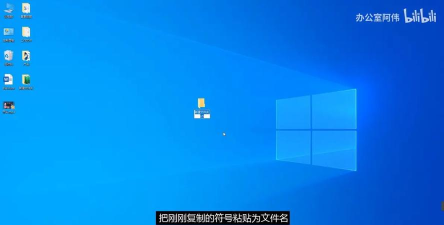
还能通过主题来优化,有些第三方主题,本身就包含透明设计,下载安装后,任务栏自动变透明,同时,可以调整视觉特效,在“系统属性”里,进入“高级”设置,点击性能“设置”,勾选“启用透明玻璃”,这样能增强透明感,另外,确保显卡驱动更新,有时驱动老旧,会影响透明渲染,更新后效果更好,结合壁纸选择,浅色或简约壁纸,能让透明任务栏更突出。
让任务栏变透明,方法多种多样,从系统设置到软件辅助,都能轻松实现,选择适合自己的方式,就能打造个性化桌面,不仅美观,还能提升使用体验,赶紧试试吧。






















