
在制作PPT的过程中,我们常常会创建多个幻灯片页面。当需要统一更换所有页面的背景图片时,如果逐页进行设置,不仅耗时且效率低下。为提升操作便捷性,本文将介绍几种高效更换PPT全部幻灯片背景的方法,帮助用户快速完成整体视觉风格的调整。
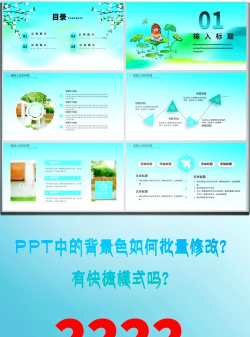
首先,以WPS Office为例进行说明。打开WPS Office软件,在首页中找到并打开你已制作完成的演示文稿。进入编辑界面后,点击左上角的按钮,进入可操作模式。接着,点击界面左下角的应用图标,在弹出的功能窗口中选择第二栏显示的选项。此时,系统会展示一个包含多种风格的背景图库。从中挑选你喜欢的底图样式,选中后,页面下方会出现应用于全部幻灯片的选项。只需点击该选项前的圆圈进行勾选,即可将所选背景应用至整个演示文稿的所有页面。点击底部的按钮,完成背景更换操作。这样,所有分页的底图便一次性统一更新完毕。
除了使用WPS,我们也可以通过常规的PPT软件(如Microsoft PowerPoint)来实现背景的批量替换。具体步骤如下:首先打开目标PPT文件,随后在任意一张幻灯片上点击鼠标右键,选择设置背景格式选项。进入设置面板后,切换至图片或纹理填充类别。接着,在图片源区域点击插入,然后选择来自文件,浏览并选中本地存储的目标背景图片,确认后点击打开将其导入。此时,当前页面的背景将被新图片替换。关键步骤在于:设置完成后,不要直接关闭窗口,而是点击下方的应用到全部按钮。这样一来,所有幻灯片的背景都将同步更改为同一张图片,实现批量修改。
此外,还有一种更为彻底且适用于模板级调整的方法——通过幻灯片母版进行背景更换。此方式特别适合希望从源头统一设计风格的用户。操作时,先进入PPT菜单栏中的视图选项,选择幻灯片母版。进入母版编辑模式后,选中最顶层的母版页面(即主母版),然后点击插入菜单中的图片按钮。在弹出的文件选择对话框中,定位到所需背景图片,选中并点击插入。图片插入后会自动铺满整个幻灯片背景。此时,直接点击关闭幻灯片母版退出编辑模式。系统会自动将该背景应用至所有基于此母版的幻灯片页面,从而完成全文档背景的一键更换。
以上方法适用于不同办公环境与软件版本,例如在联想小新Pad Pro 11.5英寸设备、Windows 10专业版系统及PowerPoint 2010等配置下均可顺利操作。无论采用哪种方式,都能有效避免重复劳动,显著提升PPT美化效率。






















