
在CAD绘图中,标注长度是基础,也是关键,掌握它,能让图纸更专业,更清晰,今天,我们就来聊聊,CAD里怎么标注长度。
其实,方法很简单,但细节很重要,打开你的CAD软件,然后,找到标注工具栏,或者,输入命令“DIMLINEAR”,接着,根据提示,指定第一个点,再指定第二个点,拖动鼠标,放置尺寸线,这样,一个长度标注就完成了。
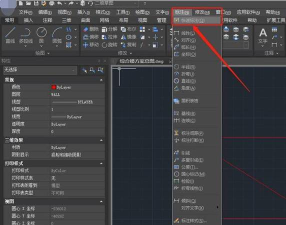
不过,这只是最基础的操作,要想标注得又快又好,还需要掌握一些技巧,比如,如何设置标注样式,如何连续标注,以及,如何修改标注文字,这些,都能让你的绘图工作,事半功倍。
1、掌握线性标注的基本命令与操作步骤
线性标注,是最常用的长度标注方式,它的命令是“DIMLINEAR”,启动命令后,你需要依次点击,线段的两个端点,然后,系统会自动测量,并显示长度数值,你只需移动鼠标,将尺寸线放到合适位置,点击左键确认即可。
当然,你也可以使用工具栏,找到“线性标注”图标,点击它,效果是一样的,这种方法,对于新手来说,更直观,更容易上手,记住这两个点,操作就不会出错。
另外,在指定点时,要确保捕捉准确,可以打开对象捕捉功能,这样,能精确捕捉到端点、中点等,避免标注出现偏差,毕竟,精度是工程图纸的生命线。
2、合理设置与修改标注样式以满足需求
默认的标注样式,可能不符合你的要求,这时,就需要修改它,输入命令“D”,打开标注样式管理器,在这里,你可以新建样式,也可以修改现有样式。
你可以调整箭头大小,可以修改文字高度,也可以设置尺寸线的颜色,甚至,可以定义精度单位,比如,保留小数点后两位,这些设置,能让你的标注,看起来更统一,更专业。
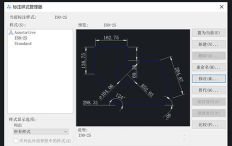
特别需要注意的是,在修改样式后,要将其“置为当前”,这样,后续的标注,才会应用新样式,否则,修改就白费功夫了,养成好习惯,绘图更高效。
3、活用连续标注与基线标注提升效率
当需要标注一系列,连续尺寸时,手动一个个标,太慢了,这时,可以用“连续标注”,命令是“DIMCONTINUE”,使用前,先创建一个基准标注。
然后,启动连续标注命令,系统会自动捕捉,上一个标注的终点,作为下一个标注的起点,你只需指定新的终点,就能快速生成,一连串的尺寸标注,非常省时省力。
类似的,还有“基线标注”,命令是“DIMbaseLINE”,它从同一个基准线出发,标注多个平行尺寸,适用于总尺寸和分尺寸的标注,根据实际情况,灵活选用这两种方式。
4、熟练编辑与调整已生成的标注对象
标注完成后,难免需要修改,比如,文字内容错了,或者,位置不合适,这时,不必删除重标,直接编辑就好,最常用的方法是,双击标注文字。
双击后,会进入文字编辑状态,你可以直接输入,正确的数值或内容,也可以使用特性面板,命令是“Ctrl+1”,在这里,可以修改几乎所有属性。
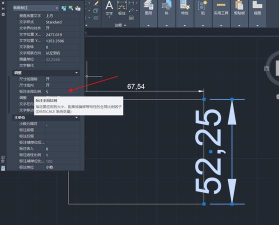
包括文字高度,箭头样式,甚至尺寸界线,如果只想移动标注位置,可以用鼠标直接拖动,或者,使用夹点编辑功能,选中标注,拖动蓝色夹点即可。
CAD标注长度,核心在于命令熟练,和样式统一,从基本的线性标注开始,逐步掌握样式设置,和高效标注技巧,学会灵活编辑调整,这样,你就能轻松应对,各种绘图场景,画出标准又专业的图纸了。






















