
做演示时,手动翻页太麻烦,
想要幻灯片自动播放,
但又不知道如何设置,
别担心,其实方法很简单,
今天就来详细讲解一下,
让你轻松实现循环演示。
1、在软件内找到放映设置
打开你的幻灯片文件,
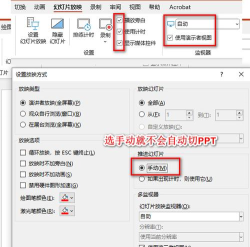
然后,点击顶部的“幻灯片放映”,
接着,在菜单栏里仔细找找,
通常会有“设置幻灯片放映”,
或者类似的选项,点进去,
这里就是控制播放的核心。
2、勾选使用计时自动换片
进入设置窗口后,别慌张,
找到“换片方式”这一栏,
你会看到两个主要选项,
一个是“手动”,另一个是,
“如果存在排练时间,则使用它”,
请务必勾选后面这个选项,
这样,系统才会根据你,
预先设定的时间自动切换。
3、为每页幻灯片设定时间
光勾选选项还不够,
你需要告诉每张幻灯片,

它应该展示多久,
回到普通的编辑视图,
选中第一张幻灯片,
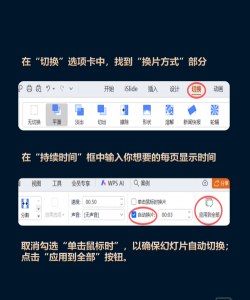
然后,在“切换”选项卡里,
找到“设置自动换片时间”,
在旁边的框里输入秒数,
比如,5秒或者10秒,
接着,点击“应用到全部”,
这样,所有页面就统一了。
4、从头开始放映并测试
全部设置完成后,
一定要进行测试,
点击“从头开始放映”,
或者按键盘上的F5键,
然后,你就可以放手了,
观察幻灯片是否按照,
你设定的时间自动切换,
如果时间不合适,
可以返回去重新调整,
直到效果满意为止。
掌握了这四个步骤,
设置自动播放就很简单,
无论是工作汇报,
还是产品展示,
都能让你的演示更流畅,
赶紧打开软件试试吧。






















