
打印文档时,标题总在第一页,后面几页却光秃秃的,这让人很头疼,不仅影响美观,还让查找信息变得困难,其实,这个问题有简单的解决方法,掌握几个小技巧,就能让标题出现在每一页,让你的文档更专业,查找更方便。
1、利用页眉功能固定标题

页眉是打印标题的好帮手,它能将指定内容,固定在每页的顶部,操作起来也很简单,打开你的文档,找到“插入”菜单,然后,点击“页眉”选项,选择你喜欢的样式,接着,在页眉区域,输入你的标题内容,关闭页眉编辑,这样设置后,无论打印多少页,标题都会自动出现,非常方便。
2、在Excel中设置打印标题行
处理表格数据时,标题行更重要,在Excel里,设置也很直观,打开你的工作表,点击“页面布局”选项卡,然后,找到“打印标题”按钮,点击它,会弹出对话框,接着,在“顶端标题行”框里,用鼠标选择你的标题行,比如第一行,点击“确定”保存,这样,打印时每一页,都会带上选定的标题行,数据查看一目了然。
3、通过Word的重复标题行功能
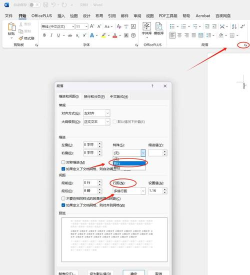
Word表格也需要标题行,它的功能叫“重复标题行”,将光标放在,表格的标题行任意位置,然后,右键点击鼠标,选择“表格属性”,接着,在弹出的窗口中,切换到“行”选项卡,勾选“在各页顶端,以标题行形式重复出现”,点击“确定”即可,这个方法,特别适合长表格,能确保跨页时,标题始终可见。
4、检查打印预览并微调

设置完成后,别忘了预览,打印预览功能,能让你提前看到效果,点击“文件”菜单,选择“打印”选项,在右侧,就能看到预览画面,仔细检查每一页,确认标题是否出现,位置是否合适,如果发现标题被截断,或者位置偏移,可以返回页面设置,调整页边距或页眉高度,微调之后,再预览直到满意,然后,就可以放心打印了。
掌握这些方法,打印标题不再难,无论是Word还是Excel,都能轻松搞定,让你的文档,从此整洁又专业,工作效率自然就提高了。






















