
刚拿到新手机,心情很激动吧,但别急着玩,第一步得先激活它,对于苹果8来说,激活过程其实很简单,跟着步骤走,几分钟就能搞定,这篇文章,就是为你准备的详细指南,从开箱到使用,一步步教你,保证你看完就会。
1、激活前的准备工作

确保手机有电,如果电量不足,先充电,然后,准备好你的Wi-Fi网络,或者手机卡,因为激活需要联网,接着,检查包装盒里的配件,数据线和充电头要齐全,找个信号好的地方,准备开始吧。
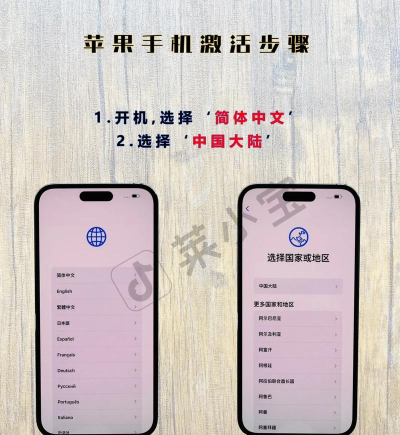
2、开机并选择语言地区
长按侧边按钮,直到屏幕亮起,你会看到苹果标志,然后,屏幕会出现“你好”的界面,向上滑动,开始设置,接着,选择你的语言,比如简体中文,然后,选择你所在的国家或地区,比如中国,这些设置,以后都可以修改。
3、连接网络并激活设备
现在,连接可用的Wi-Fi网络,输入密码,点击加入,如果你用手机卡,也可以选择蜂窝网络,连接成功后,设备会开始激活,这个过程,可能需要几分钟,请耐心等待,激活完成,会进入下一个设置步骤。
4、设置面容ID与密码
接下来,系统会提示你设置面容ID,看着屏幕,缓缓转动头部,完成扫描,然后,设置一个解锁密码,六位数字就行,这样更安全,当然,你也可以跳过,但建议设置,毕竟能保护隐私。
5、恢复或转移数据
如果你有旧iPhone,可以靠近它,快速开始转移,数据会自动迁移,很方便,或者,从iCloud备份恢复,登录你的Apple ID就行,如果是新用户,就选择“不传输App与数据”,从头开始设置。
6、登录Apple ID账户
输入你的Apple ID和密码,进行登录,如果没有,可以现场创建一个,这个账户很重要,下载App,使用iCloud,都需要它,然后,同意条款与条件,点击继续,接着,设置一些服务,比如Siri和定位。
7、完成最后设置步骤
现在,选择是否共享分析,然后,设置屏幕使用时间,接着,选择外观,深色或浅色模式,点击“开始使用”,恭喜你,激活全部完成了,手机桌面会出现,你可以尽情探索了。
8、激活失败怎么办
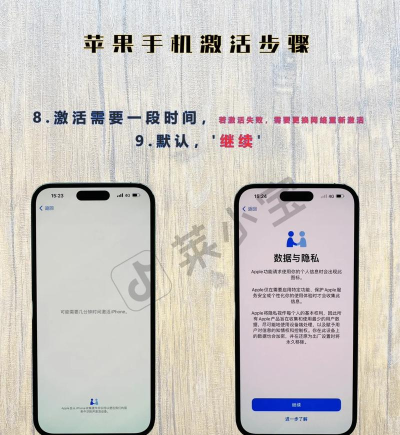
如果卡在激活界面,别慌张,检查网络是否稳定,然后,重启手机再试一次,或者,用电脑上的iTunes激活,连接数据线,按提示操作就行,如果还不行,可能是服务器问题,等一会儿再试。
激活苹果8很简单,只要跟着提示,一步步操作就行,关键是网络要通畅,步骤别跳过,现在,拿起你的手机,开始体验吧。






















