
你是不是也遇到过这种情况,看到手机屏幕上,有趣的内容,想立刻保存下来,却不知道,三星手机怎么截图,其实,截图功能,非常方便,今天,我就来分享,几种常用方法,让你轻松搞定,不再错过任何精彩。
1、最经典的按键组合这个方法,几乎适用于,所有三星手机,操作起来,非常简单,同时按住,电源键和音量减键,大概一秒钟,你会听到,咔嚓一声,或者屏幕一闪,截图就完成了,然后,你可以在,屏幕下方,看到预览图,点击它,可以编辑,或者分享,这个方法,非常可靠,是很多人的,首选方式。
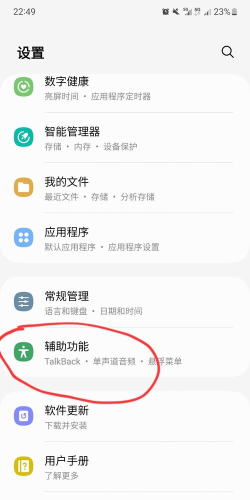
2、超级方便的手势截图如果你觉得,按键有点麻烦,那么手势截图,可能更适合你,打开设置,找到高级功能,然后进入,动作与手势,在这里,开启手掌滑动截屏,设置好后,你只需要,将手掌侧面,贴近屏幕,从左向右,或者从右向左,快速滑动一下,就能成功截图,这个动作,要稍微用力,并且保持,手掌与屏幕,大面积接触,多试几次,就能掌握诀窍。
3、快捷面板一键截图下拉手机屏幕,调出快捷面板,这里有很多,常用功能图标,仔细找找,你会发现,一个截取屏幕的图标,点击它,就能立刻截图,如果没找到,可以点击,面板右上角,三个小点,进入编辑按钮,然后把截图图标,拖到上面板中,这样以后,用起来就更方便了,这个方法,适合单手操作,非常快捷。
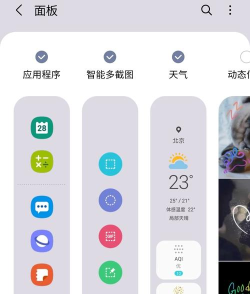
4、用S Pen智能截图如果你用的是,Note系列,或者S系列旗舰机,并且配有S Pen,那么截图玩法,就更多了,拔出S Pen,会弹出浮窗指令,点击智能多截图,然后你可以,在屏幕上,框选任意区域,进行截图,甚至可以直接,截成GIF动图,或者长截图,功能非常强大,你还可以,用S Pen悬浮在屏幕上,按下笔身上的按钮,来实现截图,科技感十足。
掌握了这些方法,截图就变得,轻而易举了,你可以根据,不同场景,选择最适合的,那种方式,比如急着截图,就用按键组合,想截取部分画面,就用S Pen,多练习几次,你就会发现,原来这么简单,希望这篇分享,能帮到你。






















