
你是不是也遇到过,面对一堆数据,却不知道怎么把它变成直观的图表,尤其是在WPS里,感觉无从下手,别担心,其实做折线图很简单,今天,我们就来手把手教你,让你轻松搞定数据可视化,再也不用求人。
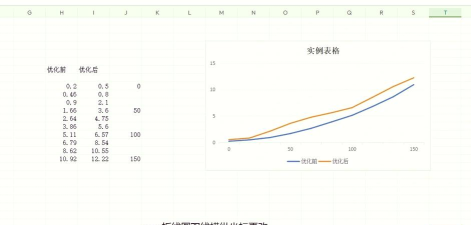
1、准备数据,这是第一步你得有数据,打开你的WPS表格,把需要分析的数据整理好,比如,你可以记录每个月的销售额,或者每天的访问量,数据要清晰,放在连续的单元格里,这样,软件才能识别,然后,用鼠标选中这些数据区域,记住,要包括表头,也就是数据的标题,比如“月份”和“销售额”,这一步很关键,是制作图表的基础。
2、插入图表,找到折线图数据选好后,接着,看顶部的菜单栏,找到“插入”这个选项卡,点击它,然后,在功能区内,你会看到“图表”的图标,通常是一个柱状图的小标志,点击它,就会弹出一个图表类型的对话框,在左侧的图表类型列表中,选择“折线图”,右边会显示多种折线图样式,比如,带数据标记的折线图,或者平滑的曲线图,选择一个你喜欢的样式,点击“确定”,这样,一个基础的折线图,就瞬间出现在你的表格里了。
3、美化图表,让它更好看图表生成后,可能看起来有点简陋,不过,我们可以美化它,点击图表,四周会出现边框,同时,顶部会多出两个选项卡,分别是“图表工具”下的“设计”和“格式”,在“设计”选项卡里,你可以快速更换图表的样式和颜色,让图表立刻变得专业,接着,你可以调整图表标题,直接点击标题框,输入你想表达的内容,比如“年度销售趋势分析”,然后,你还可以修改坐标轴的标题,让横轴和纵轴的含义更明确,比如,横轴是“时间”,纵轴是“数值”。
4、调整细节,完成最终输出我们处理一些细节,比如,如果你觉得折线的数据点不明显,可以右键点击折线,选择“设置数据系列格式”,然后,在右侧窗格里,调整标记的样式和大小,另外,你还可以添加数据标签,这样,每个点的具体数值,就会直接显示在图上,一目了然,全部调整满意后,别忘了保存你的文档,这样,一个清晰又美观的折线图,就大功告成了,你可以把它复制到报告里,或者直接打印出来。
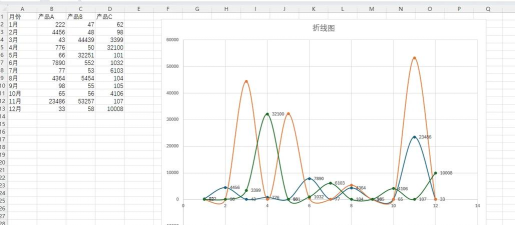
看,是不是很简单,其实,WPS的功能很强大,而且操作非常人性化,只要你跟着步骤走,多做几次,就能熟练掌握,从此,数据分析对你来说,再也不是难题,而是展示你洞察力的利器。






















