
你是否觉得,手机桌面太单调,电脑图标不好看,想换个风格,又不知从何下手,其实,修改软件图标,比你想象中简单,今天,我们就来聊聊,如何轻松搞定它。
1、了解图标修改的基本原理
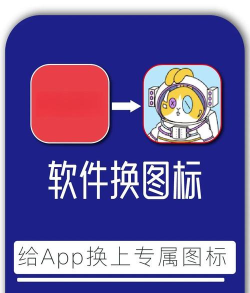
我们要明白,图标是什么,简单来说,图标就是,软件在系统中的“脸”,它通常是一个,特定格式的图像文件,比如,在Windows系统里,常见的是.ico格式,而在安卓或iOS上,则是.png等格式,修改图标,本质上就是,替换掉这个图像文件,不过,系统为了管理,会将这些图标,缓存起来,所以,有时直接替换,可能不会立即生效,需要清除缓存,或者重启资源管理器,才能看到新效果。
2、在Windows电脑上修改图标
对于Windows用户,方法有很多,最直接的是,右键点击快捷方式,选择“属性”,然后,在“快捷方式”选项卡中,点击“更改图标”按钮,接着,你就可以浏览,并选择新的.ico文件了,如果你没有现成的图标,可以去网上,下载图标包,或者,用在线工具,将普通图片,转换成.ico格式,另外,一些桌面美化软件,比如Rainmeter,或第三方开始菜单工具,也提供了,更强大的图标管理功能,可以批量更换,非常方便。
3、在安卓手机上修改图标
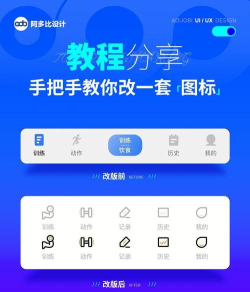
安卓手机更灵活,因为系统开放,通常有两种主流方法,第一种是,使用手机自带的,主题或美化功能,很多厂商的系统,比如小米的MIUI,华为的EMUI,都内置了主题商店,你可以直接,下载包含新图标的主题,一键应用,第二种是,借助第三方启动器,比如Nova Launcher,微软桌面等,这些应用,允许你长按图标,然后选择“编辑”,就能从图库中,选取任何图片,作为新图标,甚至还能,修改图标名称,非常个性化。
4、在苹果设备上修改图标
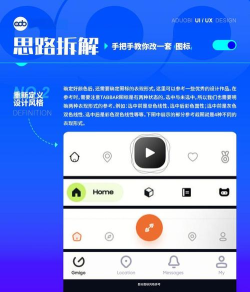
iOS系统比较封闭,无法直接,修改系统应用的图标,但是,我们可以通过,一个“曲线救国”的方法,那就是,利用“快捷指令”App,打开“快捷指令”,创建一个新指令,添加“打开App”操作,并选择,你想要改变图标的App,然后,给这个指令命名,并点击分享按钮,选择“添加到主屏幕”,接下来,你就可以,为它选择一张,喜欢的照片作为图标,将原始的App图标,移到一个文件夹里“藏起来”,这样,桌面上显示的,就是你的自定义图标了,虽然多了一步点击,但视觉效果,完全达到了。
修改软件图标,并不复杂,无论是电脑,还是手机,都有对应的方法,关键在于,找到合适的工具,和资源,动手试试吧,让你的设备桌面,焕然一新,展现独特个性。






















