
想给照片换个色调吗,ps提供了多种方法,无论是整体调整,还是局部修改,都能轻松实现,掌握这些技巧,能让你的图片焕然一新,下面就来详细说说。
1、使用“色相/饱和度”工具
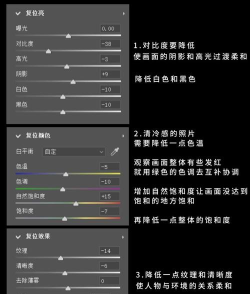
这是最常用的方法之一,打开图片后,找到“图像”菜单,选择“调整”选项,点击“色相/饱和度”,接着,你会看到一个对话框,里面有多个滑块,拖动“色相”滑块,图片颜色就会变化,向左或向右移动,色彩会循环改变,同时,调整“饱和度”滑块,可以控制颜色鲜艳程度,提高它,颜色更鲜艳,降低它,颜色更灰暗,“明度”滑块控制亮度,提高让颜色变亮,降低让颜色变暗,这个方法适合整体色调调整,操作简单,效果直观。
2、利用“色彩平衡”功能
如果你想精细调整色彩,可以试试“色彩平衡”,同样在“图像”菜单下,找到“调整”里的“色彩平衡”,这个工具分为三个部分,分别是阴影、中间调和高光,你可以分别调整它们,例如,想让阴影偏蓝,就选中“阴影”选项,然后向蓝色方向拖动滑块,想让高光偏暖,就选中“高光”,向红色或黄色方向调整,这样,图片的不同区域,就能拥有不同色调,从而让画面更有层次感,而且,它还能保留原图的明暗关系。
3、通过“替换颜色”命令
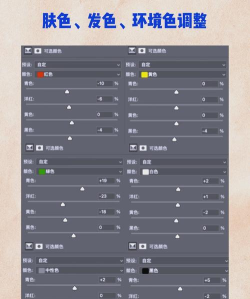
这个功能非常强大,可以替换特定颜色,点击“图像”菜单,选择“调整”下的“替换颜色”,接着,用吸管工具点击图片中,你想替换的颜色区域,然后,调整“颜色容差”滑块,控制选取范围的大小,容差越大,选取的颜色范围越广,之后,在“替换”区域调整色相、饱和度和明度,直到得到新颜色,例如,把绿色的树叶,轻松变成秋天的黄色,或者把蓝色的天空,替换成梦幻的紫色,这个方法精准高效,适合修改局部颜色。
4、应用“渐变映射”调整图层
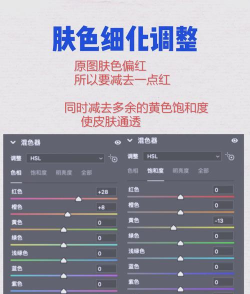
想要创造艺术效果,可以试试“渐变映射”,它不是直接改变颜色,而是根据图片明暗,映射新的渐变色彩,在图层面板下方,点击“创建新的填充或调整图层”图标,选择“渐变映射”,接着,会弹出一个渐变编辑器,点击渐变色条,可以自定义颜色,例如,设置从深蓝到浅黄的渐变,图片的暗部会呈现深蓝,亮部则呈现浅黄,从而产生独特的色调,你还可以尝试预设的渐变,比如“紫、橙渐变”或“铜色渐变”,往往能带来惊喜,这个方法创意十足,适合制作海报或艺术图片。
ps改变图片颜色的方法很多,从简单的整体调整,到复杂的局部替换,再到创意的艺术映射,都能满足你的需求,关键在于多练习,熟悉每个工具的特性,这样,你就能随心所欲地,掌控图片的色彩世界了。






















