
在制作PPT时,为了实现更加丰富的视觉效果,有时需要让一个图形同时呈现两种不同的颜色。通过巧妙运用渐变填充功能,可以轻松实现这一目标。以下是具体操作步骤:
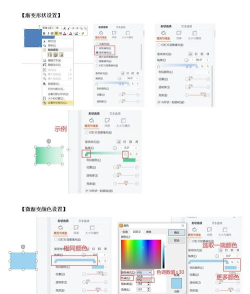
首先,打开PowerPoint文档,在绘图工具栏中选择矩形工具,并在幻灯片上绘制一个矩形。选中该图形后,右键点击并选择设置形状格式。在弹出的侧边栏中,进入填充选项,然后选择渐变填充。
接下来,在预设颜色右侧的小三角按钮处点击,可展开颜色列表,从中任意选择一种基础色调。此时可以看到渐变光圈横条上默认会出现四个控制点——每种颜色对应两个。为简化操作、避免出现过渡渐变,建议将每种颜色中的一个光圈点删除,仅保留各一个。
随后,将剩余的两个不同颜色的光圈点拖动至完全重合的位置。此时观察图形,会发现原本渐变的效果已变为两种颜色之间的清晰分界,呈现出严格的色块分割效果。
若要调整这两种颜色的分布方向,可点击方向选项旁的下拉箭头,从菜单中选择合适的渐变方向。此外,通过左右移动重叠的光圈点位置,还能灵活控制两种颜色交界线在图形中的具体分布区域。
进一步地,可以通过修改角度输入框中的数值来改变颜色分界线的倾斜程度,从而获得斜向或其他角度的双色分割效果。如需更换颜色,只需点击颜色选项旁的下拉按钮,重新选取所需色彩即可完成替换。
除此之外,还可根据需要对颜色的亮度和透明度进行微调,以达到更理想的视觉呈现。所有参数设置完成后,点击关闭按钮退出设置界面,此时双色填充的图形即已成功创建。
本操作基于Surface3设备,系统为Windows 8.1专业版,使用软件版本为PowerPoint 2016,具有较强的通用性,适用于大多数办公场景。
另一种常见的颜色处理方式是局部填充。打开PPT后,定位到需要添加局部着色的页面,点击顶部菜单栏的插入,在插图区域选择形状,根据目标区域的轮廓插入合适图形。绘制完成后,选中图形,点击工具栏中的形状填充按钮,在下拉菜单中选择所需颜色,即可实现对该区域的独立着色。掌握此技巧后,不妨立即动手尝试,提升演示文稿的专业感与表现力。
此外,PPT还支持为图形或文本框添加颜色填充动画。操作时,先插入一个形状或选中已有文本框,点击上方动画选项卡,进入动画设置界面。在效果库中选择填充颜色类动画,或在添加效果→强调中选择更改填充。
设置完成后,点击效果选项,可进一步配置动画细节。系统将弹出更改填充颜色的对话框,在其中可指定目标颜色(例如由蓝色变为红色),并勾选平稳开始与平稳结束选项,使颜色变化过程更加自然流畅。确认设置后,播放幻灯片即可看到颜色动态过渡的动画效果。
对于表格内容的颜色变化,也可采用间接方式实现:先将表格复制,通过选择性粘贴将其转为图片格式;然后修改原表格中特定单元格的颜色,再次复制并粘贴为图片。为新图片添加淡出或擦除类动画,使其覆盖在原始表格对应位置,从而模拟出单元格颜色动态变化的效果。






















