
你是否经常忘记关电脑,或者,希望手机能自动休息,其实,设置休眠时间很简单,今天,我们就来聊聊,如何轻松搞定它。
1、什么是休眠时间
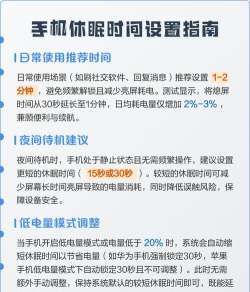
简单来说,休眠就是待机,设备会进入低功耗状态,屏幕关闭,程序暂停运行,但,它并没有完全关机,所以,当你再次使用时,唤醒速度很快,这能有效节省电量,同时,也能保护屏幕,避免长时间亮屏老化。
2、电脑休眠设置方法
我们看看Windows系统,点击开始菜单,找到设置,然后,进入系统选项,接着,选择电源和睡眠,在这里,你可以分别设置,屏幕关闭时间,以及,系统进入睡眠的时间,比如,设置屏幕5分钟后关闭,系统15分钟后睡眠。
对于苹果Mac电脑,操作也很类似,打开系统偏好设置,然后,找到节能选项,在这里,你可以调整,电脑进入睡眠的时间,以及,显示器关闭的时长,设置完成后,电脑就会自动执行。
3、手机休眠时间调整
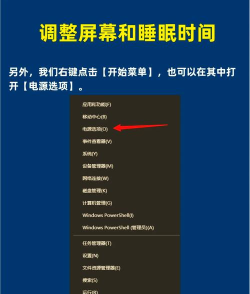
安卓手机用户,可以打开设置,找到显示选项,然后,点击休眠或睡眠,这里通常有,15秒、30秒、1分钟等选项,你可以根据习惯选择,时间越短,当然越省电。
苹果iPhone用户,需要进入设置,然后,找到显示与亮度,接着,点击自动锁定,同样,你可以选择,从30秒到永不的多个选项,建议设置为1到2分钟,比较平衡。
4、设置时的注意事项
设置时间不宜过短,否则,你可能刚看一眼,屏幕就黑了,反而影响使用,但,时间也不宜过长,那样就失去了,节能和保护的意义,一般来说,1到5分钟比较合适。
另外,如果你在下载文件,或者进行其他,需要持续运行的任务,记得暂时关闭休眠,或者,延长休眠时间,以免任务中断,造成不必要的麻烦。

不同设备品牌,设置路径可能略有不同,但,核心逻辑都一样,多在设置里找找,关键词是“睡眠”、“休眠”或“节能”,很快就能找到。
合理设置休眠时间,是个好习惯,既能省电环保,又能爱护设备,现在,就动手设置一下吧。






















