
上网时看到精彩内容,想快速保存下来,浏览器截图功能必不可少,但你知道具体怎么操作吗,其实,浏览器截图方法多样,掌握它们,能让你事半功倍,轻松应对各种截图需求,无论是整个网页,还是特定区域,都能一键搞定。
1、使用浏览器自带快捷键
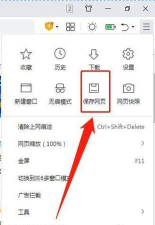
最快捷的方法,是使用快捷键,不同浏览器,快捷键可能不同,但大同小异,比如,在Chrome浏览器里,按下Ctrl+Shift+P,就能调出截图菜单,然后,你可以选择区域截图,或者,直接截取整个网页,非常方便。
在Edge浏览器里,快捷键是Ctrl+Shift+S,同样,会弹出截图工具栏,让你自由选择,截图完成后,图片会自动复制,你可以直接粘贴使用,或者,点击保存按钮,存到本地文件夹。
2、利用浏览器开发者工具
如果需要截取长网页,快捷键可能不够用,这时,可以打开开发者工具,按下F12键,或者,右键点击页面,选择“检查”,然后,按下Ctrl+Shift+P,输入“screenshot”,就能看到多个选项。
比如,“Capture full size screenshot”,可以截取完整网页,哪怕页面很长,也能全部保存下来,另外,“Capture node screenshot”,可以截取特定元素,非常精准,适合开发者使用。

3、安装专业截图扩展插件
如果自带功能不满足,可以安装插件,比如,Awesome Screenshot,就是一款热门工具,安装后,浏览器工具栏会出现图标,点击它,就能选择截图模式,包括可见区域,选定区域,甚至整个页面。
截图后,插件还提供编辑功能,比如添加箭头,文字,或者模糊敏感信息,编辑完成,可以直接保存,或者分享到社交平台,非常强大,另外,Fireshot也是不错的选择,功能类似,看个人喜好。
4、借助系统或第三方截图工具
除了浏览器,系统工具也能用,比如Windows系统,有“截图工具”,或者,按下Win+Shift+S,直接启动截图,然后,选择区域,截图会保存到剪贴板,你可以粘贴到任何地方。
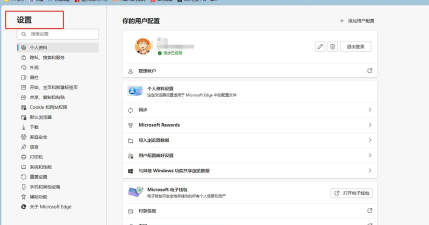
Mac系统更简单,按下Command+Shift+4,就能区域截图,按下Command+Shift+3,则是全屏截图,如果觉得不够,还可以用第三方软件,比如Snipaste,功能丰富,支持贴图等功能,大大提高效率。
浏览器截图方法很多,从快捷键到插件,再到系统工具,各有优势,根据你的具体需求,选择最适合的方式,就能轻松保存网页内容,无论是工作还是学习,都能得心应手。






















