
你是不是也遇到过,电脑里装了好几个输入法,切换起来特别麻烦,有些甚至还会弹广告,让人心烦,今天,我们就来聊聊,怎么把这些不用的输入法,干净利落地删掉。
1、从系统设置里删除输入法
这是最常用,也最直接的方法,我们打开电脑的设置,在Windows系统里,你可以点击开始菜单,然后找到那个齿轮图标,也就是设置,点进去。
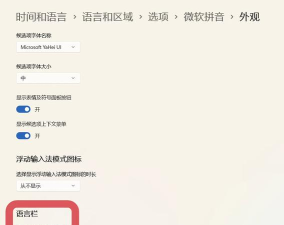
接着,在设置窗口里,找到“时间和语言”这个选项,点击它,然后在左侧的菜单栏里,选择“语言和区域”,或者直接就是“语言”,不同系统版本,名字可能有点不一样。
然后,你会看到当前已安装的语言和输入法列表,找到你想删除的那个输入法,比如某个第三方拼音,点击它,通常旁边会出现一个“选项”按钮,或者三个点的菜单。
点开选项或菜单后,往下找,一般会有“删除”这个选项,点击它,系统会提示你确认,确认之后,这个输入法就从列表里消失了,很简单吧。
不过要注意,有些系统自带的输入法,比如微软拼音,可能是无法直接删除的,你只能把它从首选列表里移走,或者禁用,但无法彻底卸载。
2、通过控制面板卸载程序
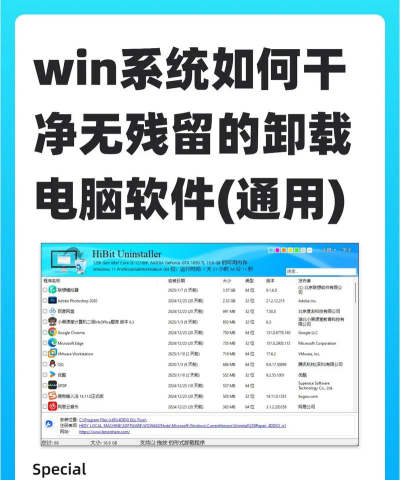
如果上面的方法删不掉,或者你想删得更彻底,那就得用这招了,我们打开传统的控制面板,你可以在开始菜单搜索“控制面板”,然后打开它。
在控制面板里,找到“程序”这个分类,然后点击“卸载程序”,这会打开一个列表,里面是你电脑上安装的所有软件。
在这个列表里,仔细找找,看看有没有以输入法名字命名的程序,比如“搜狗拼音输入法”、“QQ输入法”等等,找到之后,右键点击它。
然后选择“卸载”,或者直接双击它,就会启动该程序的卸载向导,你只需要跟着提示,一步步点“下一步”,最后完成卸载就行了。
这种方法,通常能删除得更干净,因为它会调用程序自带的卸载工具,把相关的文件和注册表项也清理掉,当然,有些流氓软件可能卸载不干净。
3、清理注册表和残留文件

有时候,即使卸载了程序,电脑里可能还会留下一些“垃圾”,比如注册表项,或者零散的文件,这些残留,虽然不影响使用,但看着碍眼。
要清理它们,我们需要一点进阶操作,按下键盘上的“Win + R”键,打开运行对话框,然后输入“regedit”,回车,这就打开了注册表编辑器。
注意,修改注册表有风险,操作前最好先备份,或者不清楚的项不要乱动,在注册表编辑器里,你可以按“Ctrl + F”搜索,输入输入法的名字。
比如搜“SogouInput”,找到相关的项后,确认无误,可以右键删除,不过,对于新手来说,这一步比较危险,如果不确定,可以跳过。
除了注册表,还有一些文件残留,通常会在“C:Program Files”或“C:Program Files (x86)”目录下,以及“C:Users你的用户名AppData”里。
你可以手动去这些文件夹看看,有没有以输入法命名的文件夹,有的话,确认没用就删掉,AppData是隐藏文件夹,需要在文件夹选项里设置显示。
4、恢复或设置系统默认输入法
删掉了不想要的,我们还得确保剩下的好用,有时候,删完输入法,默认输入法可能就乱了,或者不是你想要的,我们需要重新设置一下。
回到系统的“时间和语言”设置,在“键入”或者“高级键盘设置”里,找到“替代默认输入法”这个选项,点击下拉菜单。
然后,选择你希望作为默认的输入法,比如“微软拼音”,或者你留下的那个最喜欢的第三方输入法,这样,每次开机或打开新窗口,都会用它。
你还可以管理输入法切换的热键,在“高级键盘设置”里,通常有“输入语言热键”的选项,点进去,可以设置切换输入法的快捷键。
比如,把“Ctrl + Shift”或者“Alt + Shift”设置成你习惯的,这样切换起来就顺手多了,设置好之后,记得点击“应用”,然后“确定”。
重启一下电脑,让所有设置生效,检查一下,不用的输入法是不是都没了,默认的是不是你选的那个,切换起来顺不顺畅。
好了,以上就是删除电脑输入法的几种方法,从简单到彻底,总有一款适合你,定期清理不用的软件,能让电脑更清爽,用起来也更顺手。






















