
你是不是经常遇到,看视频时,突然需要回复消息,或者,处理其他工作,来回切换应用,真的很麻烦,其实,小窗口播放功能,就能完美解决这个问题,它让你一边看视频,一边做其他事,两不耽误,非常方便,今天,我们就来聊聊,小窗口播放怎么设置,让你轻松掌握,这个实用技巧。
1、什么是小窗口播放,它到底有什么用
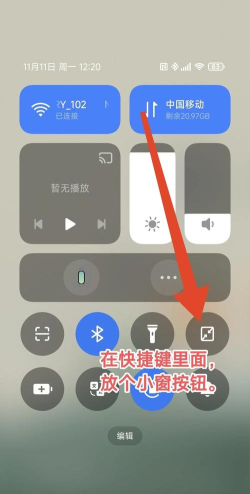
简单来说,小窗口播放,就是让视频,悬浮在屏幕上层,你可以自由拖动,调整大小,同时,不影响你,使用其他应用,比如,你可以边看教程,边记笔记,或者,边追剧,边聊天,它的核心价值,在于多任务并行,特别适合,现代快节奏生活,能显著提升,你的时间利用率。
2、主流平台的小窗口设置方法
不同平台,设置方法略有不同,但都很简单,是手机端,以安卓为例,播放视频时,点击全屏按钮,旁边的小窗图标,视频就会,缩小成悬浮窗,苹果手机,则需要借助,画中画功能,在设置里,先开启它,然后播放视频,上滑或点击,画中画按钮即可。
电脑端更简单,比如浏览器,播放视频后,右键点击画面,选择“画中画”,或者,使用快捷键,视频就会,弹出独立窗口,一些视频软件,如腾讯视频,爱奇艺,也有自带的小窗模式,在播放器设置里,就能找到。

3、设置时可能遇到的问题与解决
有时候,你会发现,找不到小窗按钮,这可能是因为,系统版本,或应用版本,不支持,检查系统更新,确保是最新版本,更新视频应用,到最新版,如果还不行,可以尝试,重启应用,或重启设备。
另一个常见问题,是小窗无法拖动,或点击无反应,这通常是,权限设置问题,去手机设置里,找到应用管理,给该视频应用,开启“悬浮窗”权限,问题一般,就能解决,电脑端则检查,是否被其他窗口,遮挡住了。
4、高效使用小窗口的进阶技巧
掌握了基础设置,再来点进阶技巧,让你用得更爽,比如,调整透明度,有些应用支持,调低小窗透明度,让它不那么碍眼,又不影响观看,还有,记忆位置功能,关闭后下次打开,小窗会出现在,上次的位置。
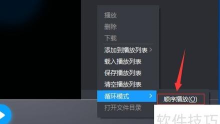
你还可以,结合分屏功能使用,一边是小窗视频,另一边是文档,或聊天界面,效率翻倍,另外,注意声音控制,大多数小窗,支持单独静音,方便你在,需要安静时,关闭视频声音,又不影响播放。
小窗口播放设置,其实并不复杂,关键是要,找到正确的入口,并给予,必要的权限,一旦设置成功,你会发现,工作娱乐,变得从容多了,希望这篇指南,能帮你彻底,搞定这个小功能,享受更高效,更便捷的数字生活。






















