
这个问题难易适中,步骤繁多,具体如下:
由于数据量较大,示例将采用10个街道而非100个,你可根据此基础自行扩展数量。
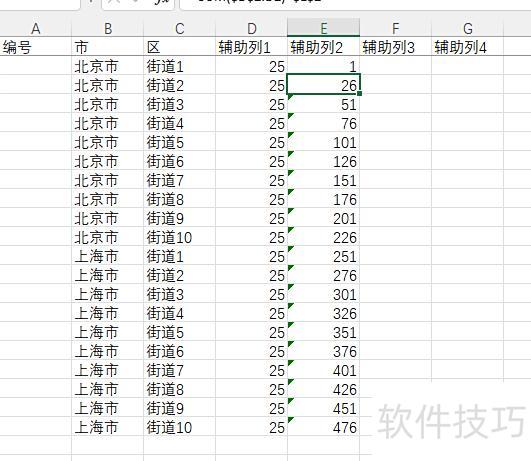
首先,所示,冻结首行,并在D列全部填入25,表示在当前行下方插入25个空行,使每个街道共占26行;然后在E1输入1,E2输入公式=SUM($D$2:D2)+$E$1,再向下填充。
选中D列数值查看求和结果
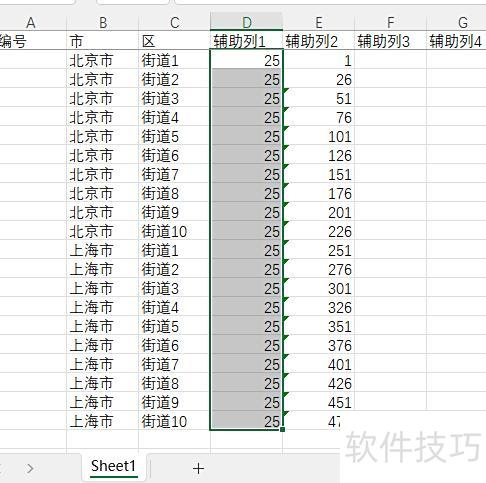
得到求和是500
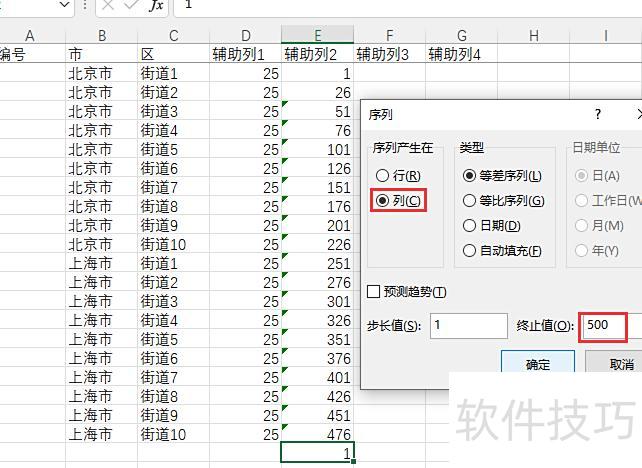
在E22单元格输入1,选择开始选项卡中的填充功能,点击序列,设置序列方向为列,终止值为500,最后点击确定完成操作。
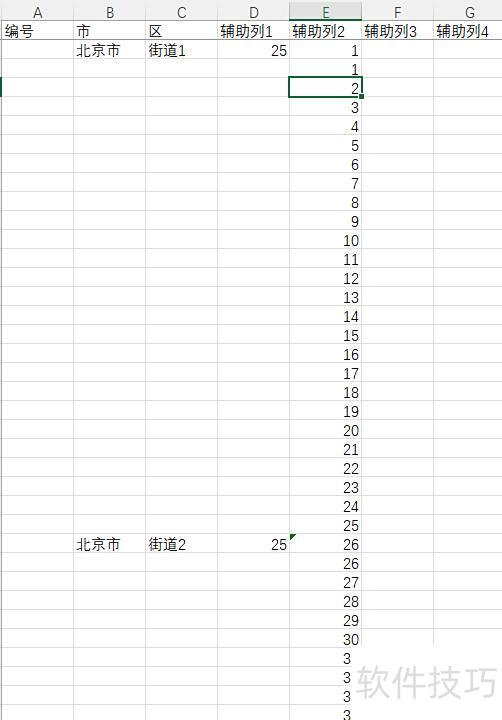
右键E列任一数字,选择升序排序,结果所示。
在A列输入A至Z区域,复制后选中下方空白单元格进行粘贴。
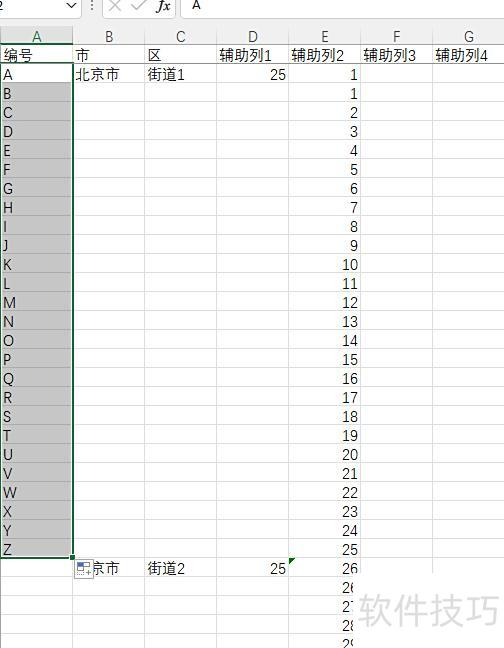
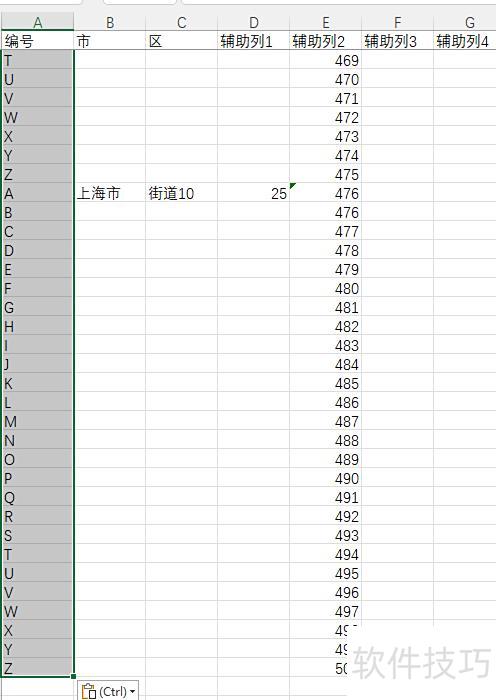
接着填充B列和C列数据
以B列为例,选中该列后按CTRL+G,选择定位空值,确定后不点击其他位置,输入=B2,再按CTRL+回车填充;C列操作相同。
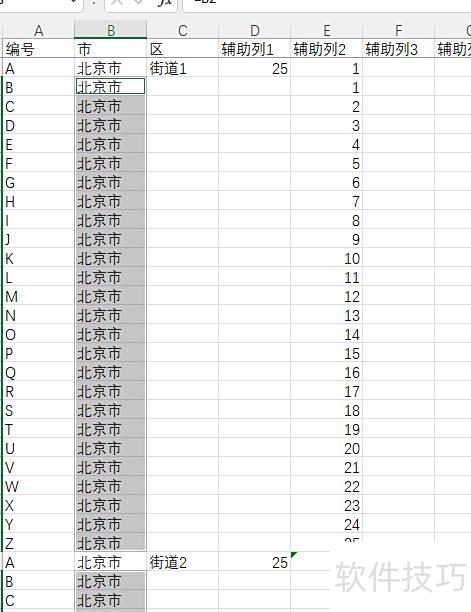
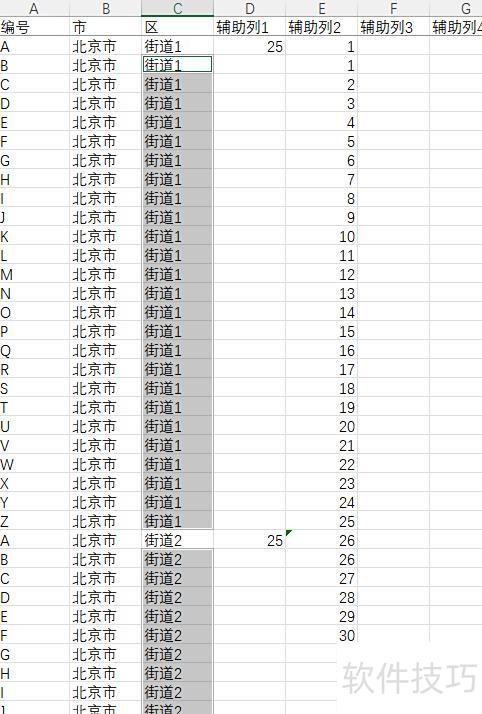
前面按街道插入26行,接下来按A至Z每个字母插入100行,方法同前。
需先将B列和C列复制后粘贴为数值。
在辅助列3中填入99,G2单元格输入公式=SUM($F$2:F2)+$G$2,再向下填充。
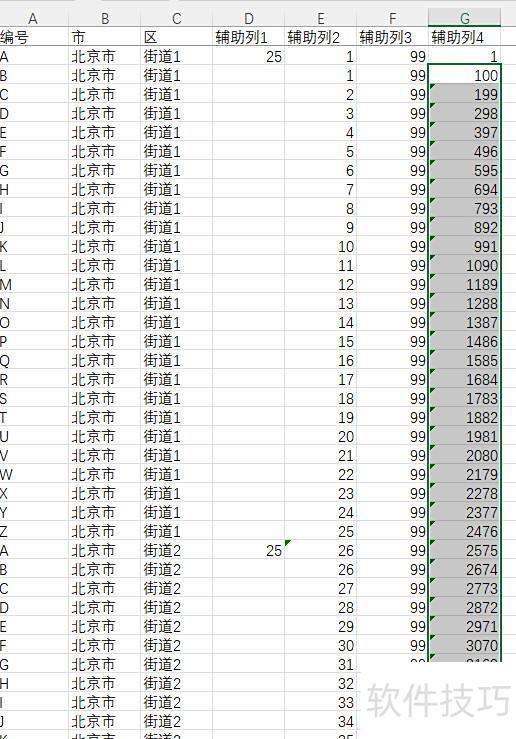
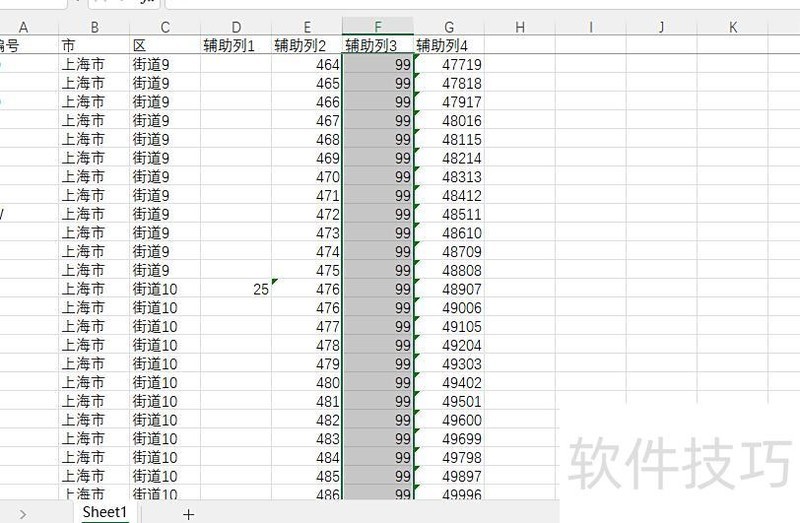
查看F列求和值,在G列末尾空白行依次填入1至51480序列,排序后查找空值,复制数据,操作方法同前,最后删除四个辅助列即可。
为这问题我曾苦思冥想数小时,最终才领悟其中诀窍。
打开Excel文档,选中需分行的单元格。
点击工具栏中工具菜单下的分列选项。
以分隔符作为列分割的依据
分隔符号我选空格,大家可依情况自定,支持多选。
确认预览内容无误后,点击下一步继续操作。
此时需指定数据分列后存放的目标区域,若对默认位置不满意,可自行选择合适区域,确认无误后点击完成即可。
选中这组数据,右键点击,从下拉菜单中选择复制选项。
选定一个区域(因复制的是一组数据)
点击顶部工具栏开始→粘贴,在下拉菜单中选择转置功能。
实现转行功能






















