
你是不是也遇到过,文件属性不对,想改却不知道从哪下手,别着急,今天就来聊聊,文件属性到底怎么改,其实很简单,跟着步骤走,你也能轻松搞定,无论是电脑新手,还是办公达人,都能快速学会。
1、文件属性是什么,先搞懂再操作
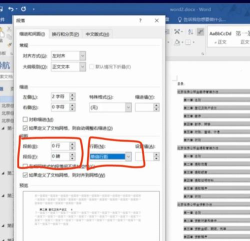
我们得明白,文件属性是什么,简单来说,它就是文件的“身份证”,记录了文件的各种信息,比如,文件的大小,创建的时间,以及文件的类型,还有只读或隐藏等状态,修改属性,就是调整这些信息,让文件更符合你的需求,比如,你想保护文件,防止误删,就可以设置为只读,或者,你想隐藏私密文件,就可以勾选隐藏属性,理解这些,操作起来才有方向。
2、Windows系统下,修改属性方法多
在Windows电脑上,修改方法很直观,最常用的,就是右键点击文件,然后,选择最下面的“属性”,接着,会弹出一个属性窗口,在这里,你可以看到常规、安全等选项卡,在“常规”选项卡里,你能修改只读和隐藏属性,直接勾选或取消就行,如果想改详细属性,比如作者、标题,可以点“详细信息”标签,然后进行编辑,别忘了点击“应用”和“确定”,这样修改才会生效,是不是很简单呢。
3、Mac系统如何改,步骤同样很清晰
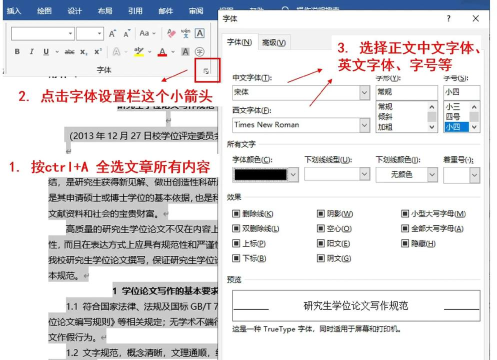
如果你用的是苹果电脑,方法也类似,选中你要改的文件,然后,同时按下“Command”和“I”键,或者,右键点击文件,选择“显示简介”,接着,会打开简介窗口,在这里,你可以修改名称与扩展名,还能设置锁定,防止文件被更改,如果想改更多信息,比如标签或注释,也可以在相应区域填写,修改完成后,直接关闭窗口即可,系统会自动保存,Mac的操作,同样直观又方便。
4、常见问题与技巧,帮你避开小麻烦
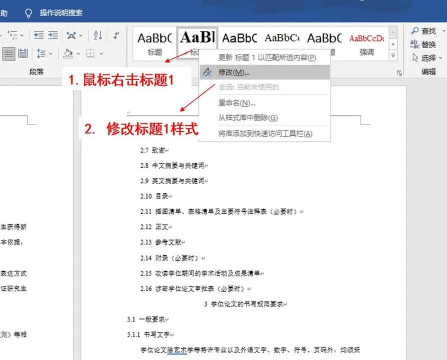
修改时,可能会遇到一些小问题,比如,属性是灰色的,无法修改,这通常是因为,你没有文件的权限,这时,需要以管理员身份运行,或者,调整文件的安全设置,又或者,修改后没变化,可能是缓存问题,重启一下资源管理器就好,另外,批量修改属性,可以全选文件后,再统一设置,能节省大量时间,记住这些小技巧,操作会更顺畅。
修改文件属性并不难,关键是要找对方法,无论是Windows还是Mac,步骤都很明确,先理解属性含义,再动手操作,遇到问题别慌,看看是不是权限原因,或者,试试重启相关程序,现在,你应该知道怎么改了吧,快去试试看,轻松管理你的文件吧。






















