
你是不是经常,在苹果电脑上,同时打开多个窗口,然后呢,来回切换,感觉特别麻烦,效率也很低,其实啊,苹果电脑自带的分屏功能,非常强大,可以让你,一边写文档,一边查资料,或者一边看视频,一边记笔记,操作起来,其实很简单,今天呢,我就来手把手教你,几种实用的分屏方法。
1、使用分屏浏览,进行左右分屏
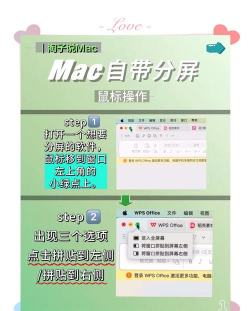
这是最常用,也是最基础的方法,首先呢,你需要打开,两个你想要分屏的窗口,比如说,一个浏览器,一个文档,然后呢,将鼠标光标,移动到任意一个窗口,左上角的绿色按钮上,按住大约一秒钟,你会看到,这个窗口会缩小,并且呢,屏幕的一半会变暗,接着呢,你只需要,把缩小的窗口,拖到变暗的那一侧,它就会自动吸附,占据一半的屏幕,然后呢,屏幕的另一半,会显示其他已打开的窗口,你点击另一个,你想分屏的窗口,它就会自动,填充到另一半,这样呢,两个窗口,就实现了完美的左右分屏,你可以拖动中间的分隔线,来调整两个窗口,各自的大小比例,非常灵活。
2、利用调度中心,创建多个桌面
如果你觉得,两个窗口还不够用,或者呢,你想把不同类型的任务,完全分开,那么,调度中心,就是你的好帮手,你可以用四指,在触控板上向上轻扫,或者呢,按下键盘上的,F3功能键,就能进入调度中心,在这里呢,你可以看到,所有已打开的窗口,以及屏幕顶部,有一排独立的桌面空间,你只需要,把鼠标移到,屏幕最顶部,然后点击右侧的,加号按钮,就能创建,一个新的空白桌面,接着呢,你可以把不同的应用窗口,拖拽到不同的桌面上,比如,把工作软件,放在桌面一,把娱乐软件,放在桌面二,然后呢,你可以通过,四指在触控板上左右轻扫,或者按Control加左/右方向键,在这些桌面之间,快速切换,这样呢,每个桌面,都像一个独立的工作区,互不干扰,特别适合,处理复杂的多任务。
3、借助Stage Manager,舞台管理器
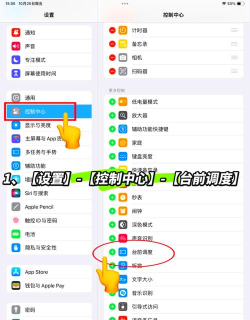
这是苹果在,较新系统中,推出的一个功能,它能让你的窗口管理,更加有条理,你可以在,屏幕左上角的,控制中心里,找到并打开,舞台管理器,打开之后呢,你当前正在使用的窗口,会居中放大显示,而其他最近打开的窗口,则会缩小并排列在,屏幕的左侧,形成一个“舞台”,你可以轻松地,点击左侧缩略图,来切换前台应用,而且呢,你还可以将,相关的几个窗口,拖到一起,组成一个群组,当你切换到这个群组时,它们会一起显示,特别适合,处理一个项目时,需要同时用到,好几个相关应用的情况,让工作流,更加连贯高效。
4、使用第三方软件,获得更多功能
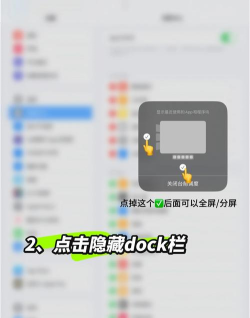
虽然苹果自带的,分屏功能已经很强,但如果你需要,更复杂的分屏布局,比如同时显示,三个或四个窗口,或者呢,保存特定的分屏预设,那么,一些第三方软件,会是不错的选择,例如,Magnet,Rectangle这类软件,它们通常支持,通过快捷键,快速将窗口,吸附到屏幕的,各个指定位置,比如左三分之一,右三分之二,或者四个角落,甚至呢,可以自定义,更复杂的分割模式,大大提升了,窗口管理的自由度,和操作速度,对于追求,极致效率的用户来说,值得一试。
总之呢,苹果电脑的分屏,方法多种多样,从简单的左右分屏,到利用多个桌面,再到新的舞台管理器,总有一种,适合你的工作习惯,花几分钟熟悉一下,就能让你的,多任务处理能力,得到质的飞跃,工作效率,自然也就,蹭蹭往上涨了,赶紧打开你的电脑,试试看吧。






















