
你是不是也遇到过,在cad里想画波浪线,却怎么也画不好,其实,波浪线并不难画,掌握几个小技巧,你也能轻松搞定,无论是机械图纸,还是建筑装饰,波浪线都很常见,今天,我就来分享几个方法,让你快速上手。
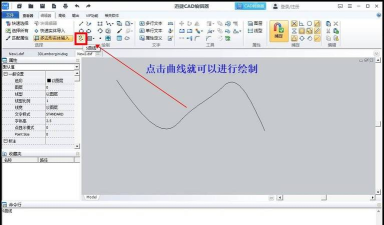
1、使用样条曲线命令这是最直接的方法,打开你的cad软件,在绘图工具栏里,找到样条曲线,或者,你也可以输入命令“spl”,然后,在绘图区点击鼠标,确定波浪线的起点,接着,移动鼠标,点击第二点,第三点,就这样,连续点击多个点,cad会自动生成,一条光滑的曲线,按回车键结束,一条波浪线就画好了,你可以通过调整点的位置,来控制波浪的起伏,这个方法很灵活,适合画不规则的波浪。
2、利用多段线进行绘制如果你需要画,有规律的波浪线,可以试试多段线,输入命令“pl”,先画一段直线,然后,输入“a”切换到圆弧,接着,再画一段圆弧,这样交替进行,直线和圆弧,就能组成波浪线,当然,你也可以先画好,一段标准的波浪单元,然后,使用复制或阵列命令,快速生成一整条,这个方法效率很高,特别适合画,重复的波浪图案。
3、通过修改现有线条有时候,我们已经有了一条直线,想把它变成波浪线,这时,可以用编辑命令,比如“pedit”,选中这条直线,然后,选择“样条曲线”选项,直线就会自动转换成,光滑的波浪线,或者,你也可以使用“拉伸”功能,在直线上添加多个顶点,然后,拖动这些顶点,手动塑造出波浪形状,这个方法比较自由,适合做微调。
4、借助插件或图案填充对于复杂的波浪纹理,手动绘制很耗时,这时,可以寻找一些cad插件,有些插件专门提供了,绘制各种波浪线的工具,一键就能生成,非常方便,另外,你也可以使用“图案填充”功能,在填充图案库里,有一些波浪形的图案,选择它并填充到区域中,也能快速得到波浪线效果,不过,这通常用于表示材质,而不是单独的线条。
画cad波浪线的方法很多,关键是根据你的需要,选择最合适的一种,多练习几次,你就能熟练掌握了。






















