
工作中,我们常遇到分数输入,比如数学试卷,或者化学式,在Word里,直接打1/2,看起来不够专业,也不够美观,那么,Word里到底怎么输入分数呢,其实,方法不止一种,今天,就给大家分享三种,最实用的方法,让你轻松搞定,各种复杂的分数公式。
1、使用公式编辑器

这是最标准的方法,特别适合,正式的文档,打开你的Word文档,然后,找到插入选项卡,接着,点击公式按钮,这时,会弹出一个公式工具,在结构组里,找到分数选项,点击后,会出现多种样式,比如竖式分数,或者斜线分数,选择你需要的样式,然后,在分子和分母位置,分别输入数字,就可以了,比如,输入二分之一,分子填1,分母填2,这样,一个标准的分数,就生成了,而且,公式编辑器里,还能调整大小,或者更改字体,非常灵活,当然,如果你经常用,还可以将公式,保存到快速访问工具栏,这样下次用,就更方便了。
2、利用快捷键输入
如果你觉得,打开公式编辑器太麻烦,那么,快捷键可能更适合你,在Word里,有一个隐藏功能,可以快速输入,某些常见分数,比如,二分之一,四分之一,四分之三,你只需要,输入这些数字,然后,按下空格键,Word会自动,将它们转换成,分数符号,具体来说,输入1/2,然后按空格,就会变成½,输入1/4,变成¼,输入3/4,变成¾,这个方法,非常快捷,但缺点是,支持的分数有限,主要是,一些常用分数,对于其他分数,比如五分之二,就不支持了,所以,它适合快速输入,那些预设好的分数,如果遇到不支持的,还是得用,其他方法。
3、设置自动更正选项
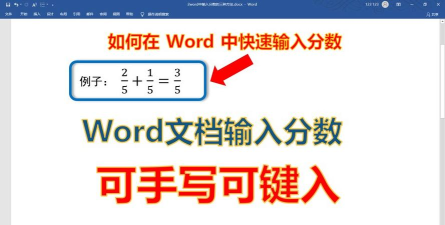
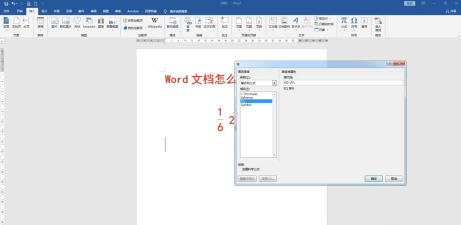
这是一个,一劳永逸的方法,特别适合,需要反复输入,同一个分数的人,你可以通过,设置自动更正,让Word帮你,自动替换文本,点击文件菜单,选择选项,然后,进入校对选项卡,找到自动更正选项,点击进入,在替换框里,输入你想用的代码,比如,输入“fen1/2”,在替换为框里,先插入一个,标准的二分之一分数,可以用前面,讲的方法插入,然后,点击添加按钮,确定保存,这样设置后,以后你在文档里,只要输入“fen1/2”,它就会自动,变成标准的½,你可以为,任何常用分数,都设置这样的代码,比如“fen1/3”,“fen2/5”等等,这能极大提高,你的输入效率。
4、调整分数格式与排版
输入分数后,我们可能还需要,调整它的外观,让它更符合,文档的整体风格,比如,在公式编辑器里,你可以选中分数,然后更改字体,或者调整大小,使其与周围文字,协调一致,如果分数在,行内文本中,显得太大或太小,你可以选中它,然后在开始选项卡,调整字号,另外,对于复杂的公式,分数可能只是,其中的一部分,这时,你需要确保,整个公式的对齐,和间距是合适的,在公式工具的设计选项卡,有各种对齐选项,比如居中、左对齐,你可以根据需要选择,记得检查一下,打印预览,确保分数在纸上,显示清晰无误。
在Word里输入分数,其实并不难,关键是要,找到适合自己,使用场景的方法,对于偶尔使用,或者标准文档,公式编辑器是最佳选择,对于常用分数,快捷键能省时省力,而对于高频重复的输入,设置自动更正,则是效率利器,希望这三种方法,能帮你轻松解决,Word中输入分数的烦恼,让你的文档,看起来更加专业和美观。






















