
还在为手机打字慢而烦恼吗,其实,微信网页版是个好帮手,它让你在电脑上,也能畅快聊天和办公,那么,微信网页版到底怎么登录呢,别着急,今天就来手把手教你,只需简单几步,就能轻松搞定。
1、准备工作要做好,确保网络和设备正常
你需要一台电脑,当然,手机也要在身边,因为登录时需要它来扫码,接着,请确保你的电脑,已经连接了互联网,网络稳定是关键,否则可能加载缓慢,或者干脆打不开网页,然后,打开你常用的浏览器,比如Chrome,或者360浏览器都可以,记得手机上的微信,也要是最新版本,这样才能顺利扫码。
2、找到官方入口,安全登录最重要
千万不要随便搜索,就点开不明链接,那样很不安全,正确的做法是,在浏览器地址栏里,直接输入官方网址,网址是“wx.qq.com”,或者,你也可以百度搜索“微信网页版”,但一定要认准官网标志,进入官网后,你会看到一个巨大的二维码,页面设计非常简洁,上面写着“扫描二维码登录”,到这里,你就成功了一半。
3、打开手机扫一扫,确认登录就完成
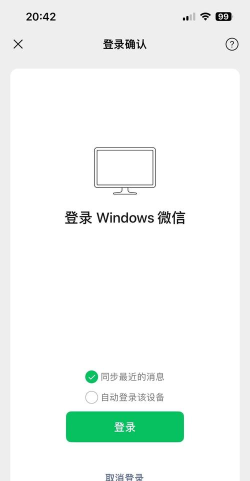
现在,请拿起你的手机,解锁并打开微信,在微信主界面,点击右上角的“+”号,然后选择“扫一扫”功能,将手机摄像头,对准电脑屏幕上的二维码,听到“嘀”的一声,或者手机振动一下,就表示扫描成功了,这时,手机屏幕上会弹出,一个登录确认页面,你只需要点击绿色的“登录”按钮,电脑页面就会自动跳转,恭喜你,登录成功啦。
4、常见问题与技巧,让你用得更顺手
登录后,你可能遇到些小问题,比如,网页版为什么没有朋友圈,这是因为功能设计如此,网页版侧重通讯和办公,所以,聊天和文件传输很方便,但有些手机功能就没有,如果二维码一直不刷新,你可以尝试,点击二维码旁边的“刷新”按钮,或者,干脆换个浏览器试试,为了安全起见,记得每次用完,都要点击网页左上角,你的微信头像,然后选择“退出登录”,特别是在公用电脑上,这个习惯非常重要。
看,微信网页版登录就这么简单,只需准备设备,打开官网,再用手机扫码确认,就能在电脑大屏幕上,享受更高效的沟通体验了,无论是处理工作文件,还是进行长时间文字聊天,它都能帮你大忙,赶紧去试试吧。






















