
在 Excel2007 中,隐藏网格线有多种操作方法。
第一种方法:
点击Office按钮,选择Excel选项,弹出Excel选项设置窗口。
点击左侧高级,下拉滚动条至在工作表中显示选项(S)区域。
第六项为显示网格线,默认情况下该选项已启用。
图1 显示网格线
点击鼠标取消选择,再点右下角确定,即可隐藏当前工作表的网格线。
可在此处显示或隐藏网格线,并自定义网格线颜色。
我认为无需网络线,离线使用与Word有何不同?
第二种方法:
某些功能甚至不及Word2007,若要隐藏部分网格线,可采用合并单元格的方式,而2007版还提供四种合并选项,操作更灵活便捷。
图2采用合并单元格方式
第三种方法:利用显示与隐藏功能
操作方法如下:
选择一个或多个工作表进行操作。
在视图选项卡的显示/隐藏组中,勾选或取消勾选网格线复选框,可显示或隐藏网格线。
图3 展示/隐藏功能按钮
可按此步骤操作:先隐藏默认网格线,再为所有单元格添加边框,最后将部分不需要边框的单元格设置为无边框。
以Excel 2010为例,进行实际操作演示。
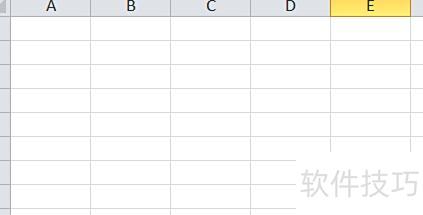
默认状态下所示,虽可见灰色网格线,但实际上并无真实边框。
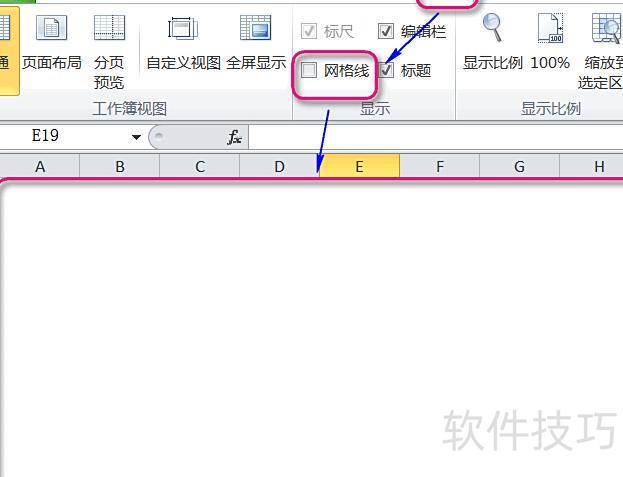
所示,隐藏网格线后可见单元格无边框。
选中目标单元格,按图示设置边框,效果所示。
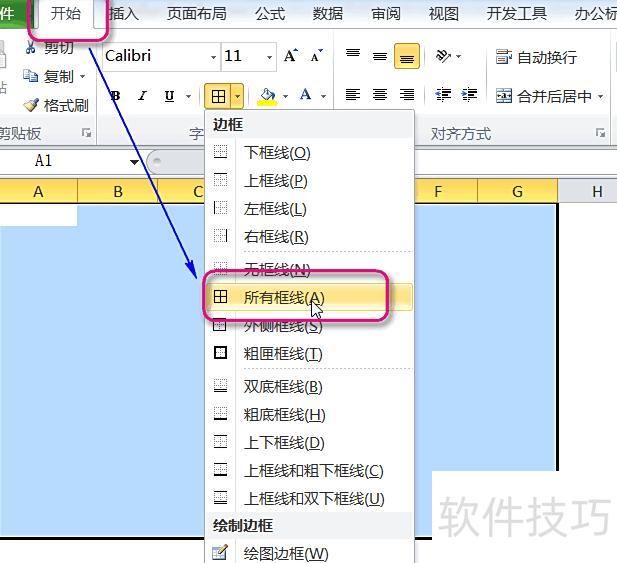
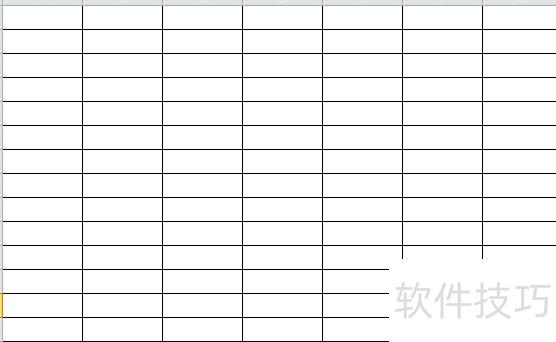
选中要去除边框的单元格,先设置为无框线,再重复操作一次,最后选择外侧框线即可。
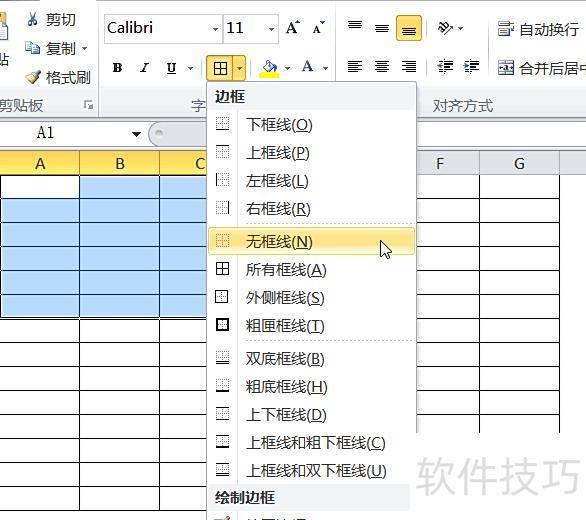
4、最终效果如下
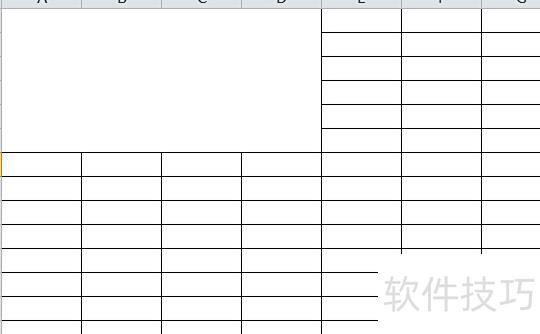
打开表格,选定单元格,点击网格线选项,选择无框线即可。
打开Excel后,点击顶部菜单栏的视图选项卡,取消勾选显示网格线即可隐藏表格中的网格线。若需重新显示,再次进入视图选项卡,勾选显示网格线即可恢复。操作简单便捷,适用于快速切换表格显示效果。
在Excel文件中,点击视图选项卡,取消勾选网格线即可隐藏。以Windows 10系统下的Excel 2007为例,操作方法为:打开所需Excel文件,进入后找到视图按钮,点击并取消网格线前的复选框,完成设置。
首先打开电脑上的Excel,此时可看到系统默认显示网格线。接着点击菜单栏中的视图选项卡,随后在工具栏中取消勾选网格线复选框,即可隐藏网格线。
在Excel中去除部分网格线,可打开表格后点击文件菜单,向下找到并选择选项,随后将弹出相应设置对话框。
双击桌面Excel2016图标启动程序,打开后在主界面选择空白工作簿,即可创建一个新的空白工作表。






















