
电脑用久了,磁盘空间总不够用,想调整分区大小,又怕数据丢失,这时候,你需要一款好用的分区工具,分区助手,就是你的得力助手,它操作简单,功能强大,能帮你轻松管理磁盘。
今天,我们就来聊聊,分区助手到底怎么用,从下载安装,到常用功能,一步步教你,让你成为分区小能手。
1、下载与安装:迈出第一步
你得找到官方下载渠道,访问分区助手官网,找到下载页面,选择适合你系统的版本,比如Windows版,点击下载即可。
下载完成后,双击安装包,跟着安装向导走,通常只需点击“下一步”,选择安装路径,最后点击“安装”,很快就能完成,安装过程很简单,几乎不用动脑。
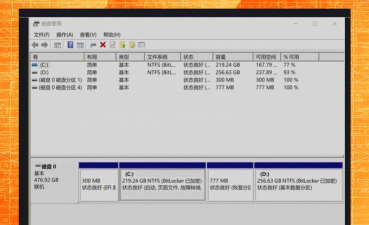
安装好后,桌面上会出现图标,双击就能打开软件,界面很清爽,所有磁盘分区,一目了然,接下来,我们就可以开始操作了。
2、调整分区大小:释放磁盘空间
这是最常用的功能,比如C盘红了,空间告急,而D盘还很空,这时就能调整,在软件主界面,选中D盘,右键点击,选择“调整/移动分区”。
接着,会弹出调整窗口,你可以拖动分区边缘,或者直接输入大小,将D盘的部分空间,划分出来,然后点击“确定”,注意,这只是预操作。
回到主界面,你会看到顶部,有个“提交”按钮,点击它,软件会提示你,确认操作,再次点击“执行”,系统可能会重启,在PE环境下完成,请耐心等待。
整个过程,数据是安全的,但为防万一,重要文件最好先备份,这样就更放心了。
3、合并与拆分分区:整合磁盘资源
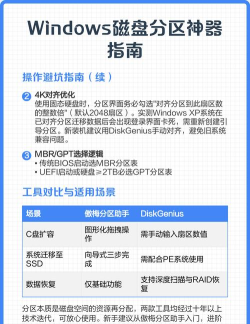
有时候分区太多,管理起来很麻烦,比如,你想把E盘和F盘合并,操作也很简单,在主界面,先选中E盘,右键选择“合并分区”。
然后,勾选想要合并的F盘,点击“确定”,软件会自动计算,合并后的分区大小,以及盘符分配,你只需确认即可,同样,需要点击“提交”执行。
拆分分区正好相反,比如一个大分区,你想分成两个,选中目标分区后,右键选择“拆分分区”,然后拖动滑块,或者输入大小,设定新分区容量。
点击“确定”后,就会多出一个,未分配的空间,你可以将其创建为,新的分区,这样管理文件,就更清晰了。
4、系统迁移与克隆:升级无忧
如果你想换硬盘,比如机械盘换固态,又不想重装系统,这个功能就太实用了,点击工具栏的“迁移系统”,或者“克隆磁盘”。
选择源磁盘和目标磁盘,也就是旧盘和新盘,软件会智能分析,并规划分区方案,你只需跟着提示,一步步操作就行,整个过程自动化。
完成后,关机换上新硬盘,开机就能直接进入系统,所有软件和数据,都原封不动,省去了大量时间,特别适合电脑升级。
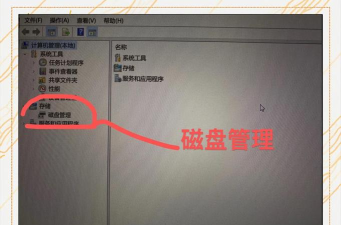
需要注意的是,目标磁盘容量,不能小于源磁盘,否则可能失败,提前规划好很重要。
分区助手并不复杂,关键是要胆大心细,操作前看清提示,重要数据勤备份,这样就能轻松搞定,你的磁盘分区问题了。






















