
EXCEL中隐藏小数点后数字的设置方法如下:
操作环境:计算机及Excel软件
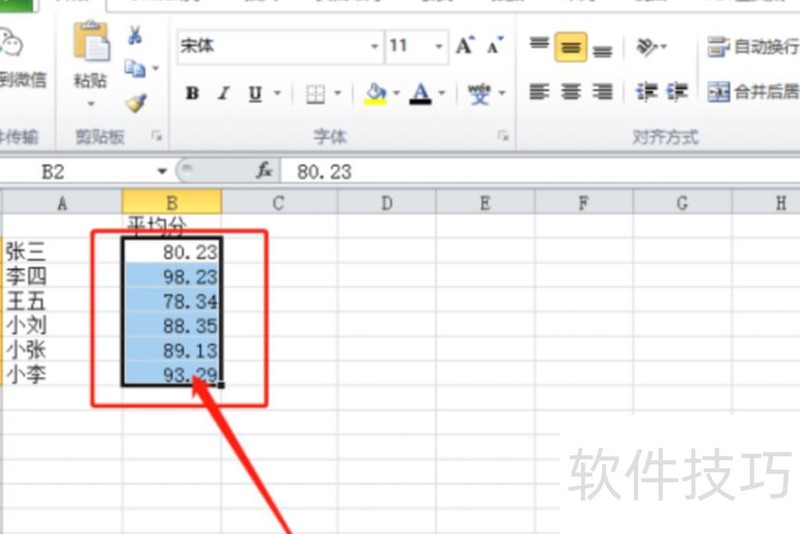
选中数据区域后,右键点击鼠标。
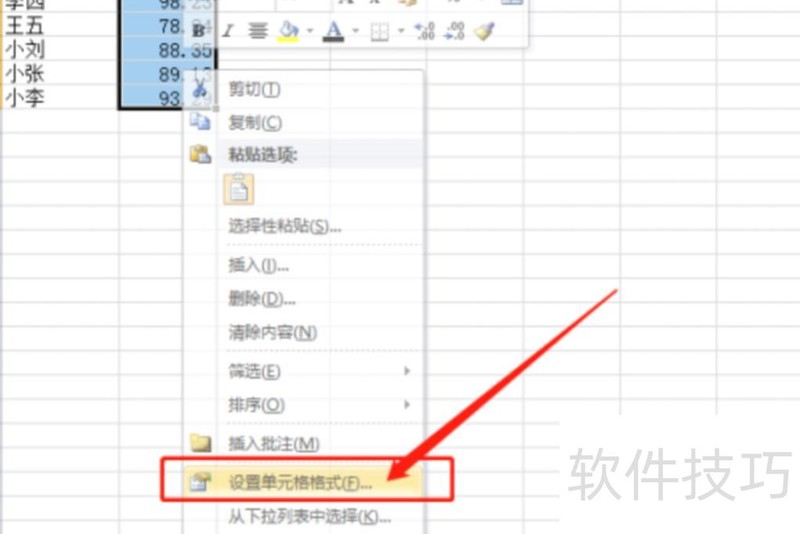
接着从菜单中选择设置单元格格式选项。
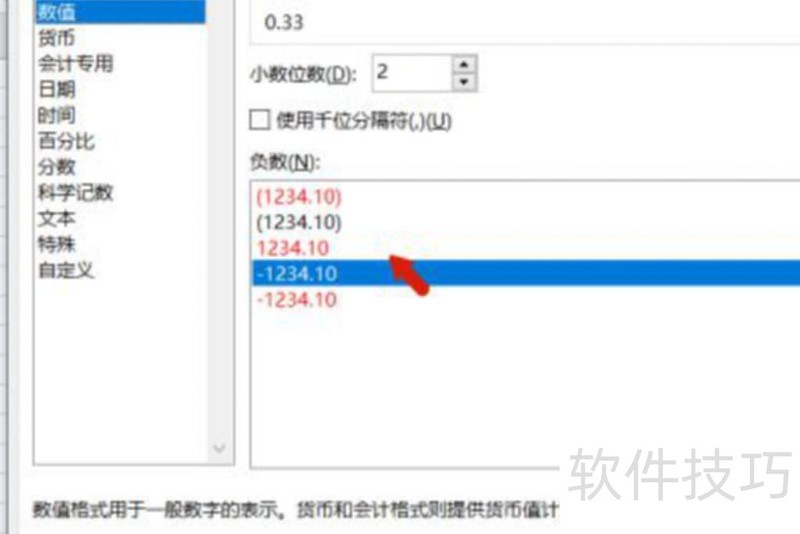
最后选数值,设小数位为0,确认即可。
Excel实用技巧分享
1、快速求和
计算员工实际工资及分类工资。
选中包含待填单元格的数据区域,按下Alt+=快捷键即可自动求和。
2、拆分数据
拆分姓名与电话号码。
方法:在拆分列后插入新列,选中目标单元格区域,点击-,进入,点击,选择分割符号中的,最后点击并确认。
3、文本对齐
目标:让左右对齐。
选中目标单元格区域,按Ctrl+1打开设置单元格格式对话框,切换至对齐选项卡,在水平对齐下拉框中选择分散对齐(缩进),点击确定即可完成设置。
4、日期对齐
目标:统一出生年月格式。
选中目标单元格区域,按Ctrl+1打开设置单元格格式对话框,切换至数字选项卡,选择自定义分类,在类型框中输入e/mm/dd,点击确定完成设置。
Excel一键取消所有隐藏的操作步骤如下:
工具/方法:戴尔XPS13-9350-3708笔记本,Windows 10系统,Excel 2026软件。
点击Excel左上角的灰色三角形,即可选中整个表格。
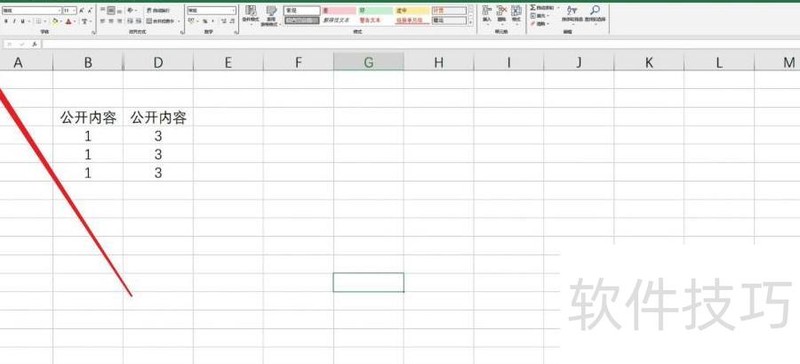
选中表格后,在开始功能区点击格式按钮,展开其下拉菜单。
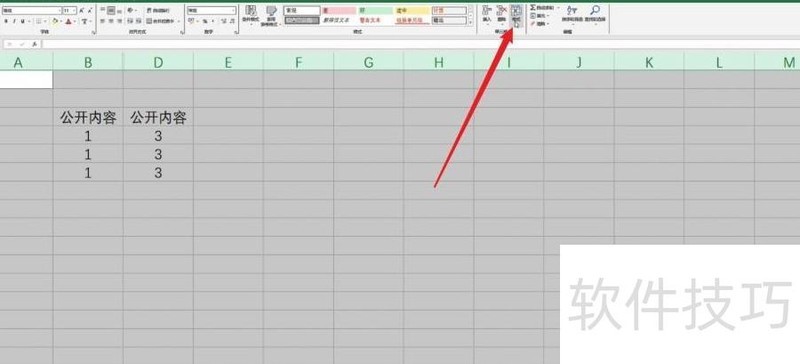
点击下拉菜单中的隐藏或取消隐藏按钮进行操作。
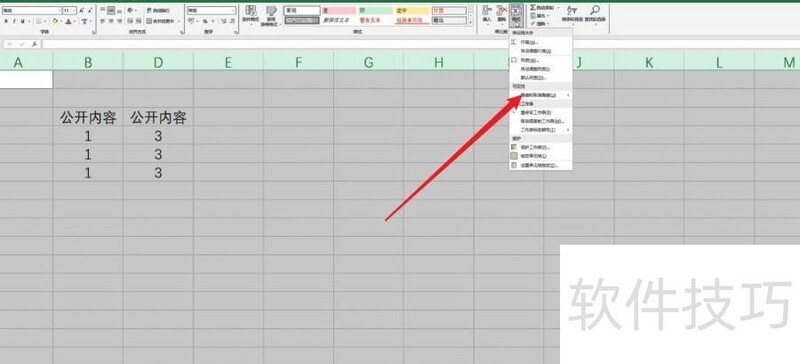
在下拉菜单中选择取消隐藏行或列,即可一键恢复当前表格中所有被隐藏的内容。
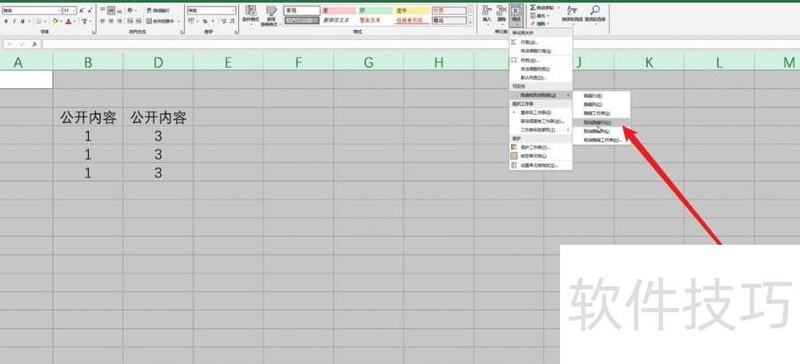
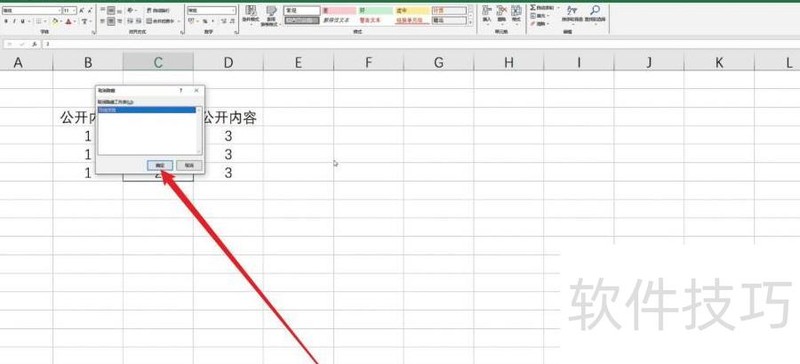
取消隐藏表格,点击取消隐藏工作表选项即可。
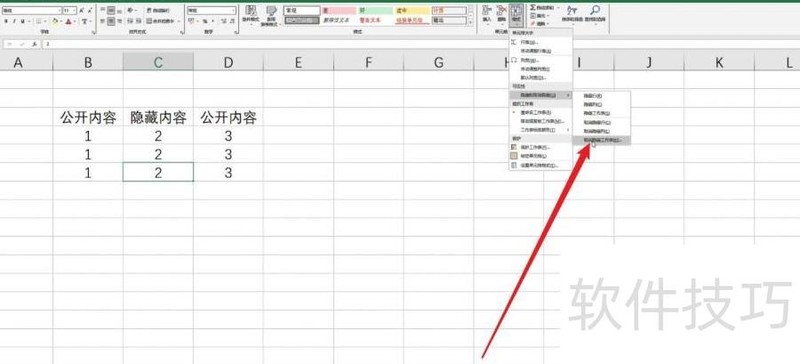
点击对话框中的确定按钮,可一键取消隐藏的表格。
清除Excel中隐藏的徽标,可按以下步骤操作:
打开含有隐藏Logo的Excel文件。
在Excel菜单栏点击查看选项卡。
在视图选项卡的显示/隐藏组中,取消勾选对象选项。
若Logo以图片形式插入,可直接选中该图片,然后按键盘上的Delete键将其删除。
保存Excel文件,确认Logo已完全删除。
完成上述操作后,即可清除 Excel 中隐藏的 Logo。需注意,不同版本的 Excel 及操作系统可能导致步骤略有不同。






















