
手机浏览器用腻了,想换个新的,或者手机内存告急,需要清理,这时候,卸载旧浏览器就成了第一步,但你知道吗,卸载浏览器看似简单,其实也有门道,操作不当,可能留下缓存垃圾,甚至影响手机运行,今天,我们就来聊聊,怎么彻底、干净地卸载手机浏览器。
1、安卓与苹果,卸载方法大不同
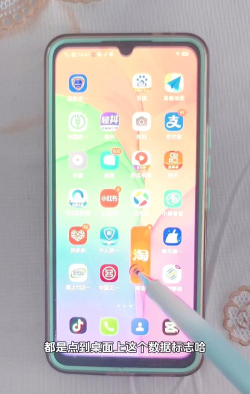
你得知道,手机系统不同,卸载方法也不同,安卓手机和苹果手机,操作步骤完全不一样,别搞混了。
对于安卓手机,方法通常很简单,长按桌面上的浏览器图标,这时图标会抖动,或者出现一个卸载选项,你直接拖到卸载区就行,或者点击卸载按钮,然后确认,就完成了。
苹果手机呢,操作也类似,长按主屏幕上的浏览器图标,所有图标开始晃动,左上角出现小叉号,点击那个小叉号,系统会提示你是否删除,你点删除,应用就卸载了。
不过,有些手机自带浏览器,可能无法直接卸载,只能停用或禁用,这个我们后面会详细说。
2、系统自带浏览器,真的能卸载吗
很多朋友发现,手机自带的浏览器,比如小米浏览器,华为浏览器,或者苹果的Safari,长按后根本没有卸载选项,这是怎么回事呢。
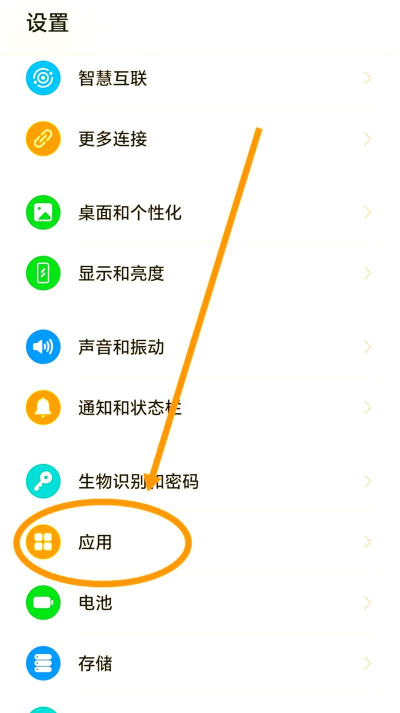
其实,这些是系统预装应用,厂商为了用户体验,通常不允许直接卸载,但你可以选择停用它,以安卓手机为例,进入设置,找到应用管理,然后找到那个浏览器。
点进去后,你会看到停用或强制停止的选项,选择停用,它就不会再运行,也不会出现在桌面,相当于被“隐藏”了,虽然没彻底删除,但释放了运行内存。
苹果手机上的Safari,也是无法删除的,但你可以把它拖到一个文件夹里,眼不见为净,或者通过屏幕使用时间功能,限制它的使用。
3、卸载前,别忘了备份重要数据
在点击卸载按钮前,有一个重要步骤,那就是检查并备份数据,浏览器里可能存着你的书签,浏览历史,或者自动保存的密码。
如果你还打算用同款浏览器,或者换手机,这些数据就很宝贵,以Chrome或Edge为例,它们通常关联了谷歌或微软账户。
确保你在设置里,开启了同步功能,这样书签和密码,就会自动备份到云端,下次登录账户,数据就回来了。
如果是国产浏览器,比如QQ浏览器,360浏览器,一般也有账号同步功能,登录你的账号,检查同步是否开启。
确认数据已备份后,再放心卸载,否则,那些精心收藏的网页,可能就找不回来了。
4、卸载后,如何清理残留文件
你以为点完卸载就万事大吉了吗,其实不然,应用卸载后,常常会留下一些缓存文件,或者文件夹,它们藏在手机存储里,占用空间。
要彻底清理,你需要一些额外操作,安卓用户,可以借助手机自带的手机管家,或者清理大师类应用,进行深度扫描。
扫描后,选择清理应用残留,就能把那些隐藏的垃圾文件找出来,然后一键删除,这样空间才释放得彻底。
苹果用户呢,由于iOS系统封闭,应用卸载相对干净,残留较少,但如果你不放心,可以重启一下手机,或者用系统自带的存储空间查看。
看看“其他”或“系统数据”有没有异常,通常,正规渠道下载的应用,卸载后不会有太多残留。
总结一下,卸载手机浏览器,先分清手机系统,再操作,对于预装浏览器,以停用为主,卸载前务必备份数据,卸载后记得清理残留,按照这个步骤来,你就能轻松搞定,让手机变得更清爽。






















