
在word文档中插入图片,有时需要调整角度,让排版更美观,或者匹配内容方向,掌握旋转图片的技巧,能提升文档的专业感,操作其实很简单,跟着步骤来,你也能轻松搞定。
1、选中图片,找到旋转手柄
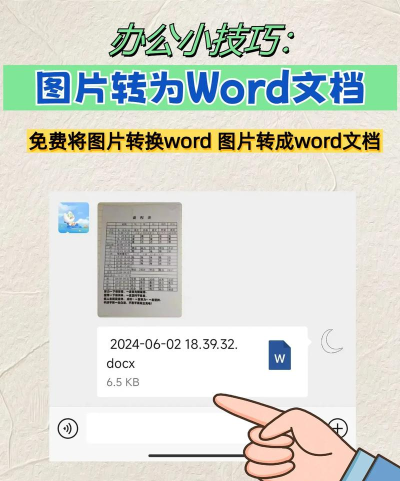
点击你要旋转的图片,图片四周会出现边框,边框的四个角上,有圆形的小手柄,鼠标移到上面,光标会变成旋转箭头,这就是旋转的起点,很简单吧。
2、自由旋转,手动调整角度
接着,按住鼠标左键,拖动旋转手柄,图片就会跟着转动,你可以随意调整,直到满意为止,这是最直观的方法,适合微调角度,操作非常自由。
3、使用格式选项卡,精确旋转
如果,你需要精确的角度,比如90度,可以点击图片,然后,在上方菜单栏,找到“图片格式”选项卡,接着,点击“旋转”按钮,下拉菜单里,有预设选项,比如,向左旋转90度,或者,向右旋转90度,点击即可应用。
另外,菜单里还有“其他旋转选项”,点击后,会弹出对话框,你可以,直接输入具体的旋转度数,比如15度,或者45度,实现精准控制。
4、利用布局选项,进行高级旋转
有时,旋转图片后,文字环绕会乱,这时,可以右键点击图片,选择“环绕文字”,然后,再选择“其他布局选项”,在弹出的窗口中,找到“大小”选项卡,里面,也有旋转角度的设置,可以同步调整。
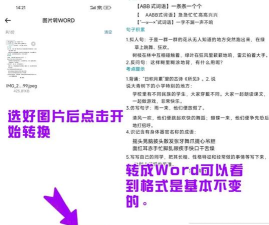
这个方法,能确保图片旋转后,版式依然整齐,特别适合,图文混排的复杂文档,避免排版错位。
word旋转图片,方法多样,从自由拖拽,到精确输入,都能满足需求,多练习几次,你就能熟练运用,让文档看起来,更专业更美观。






















