
你是不是也遇到过,在PS里找不到心仪的字体,或者下载了字体却不知道怎么安装,别着急,今天就来手把手教你,让你轻松搞定PS字体导入,从此设计不再为字体发愁。
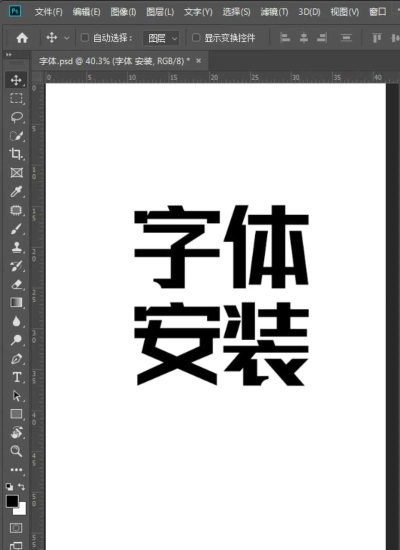
1、字体导入前的准备工作你需要找到心仪的字体文件,字体文件通常以.ttf或.otf格式存在,下载时请务必选择安全可靠的网站,以免电脑中毒,下载完成后,记得先解压文件,因为很多字体是压缩包格式,解压后才能看到真正的字体文件。
2、在电脑系统中安装字体这是最关键的一步,安装字体到系统,PS才能调用,对于Windows用户,方法很简单,找到你下载的.ttf文件,右键点击它,然后在弹出的菜单里,选择“为所有用户安装”,稍等片刻,系统就会自动完成安装,对于Mac用户,操作也很类似,双击下载的字体文件,会弹出一个预览窗口,点击窗口左下角的“安装字体”按钮,系统就会开始安装,安装成功后,记得重启一下你的Photoshop软件,这样新字体才会出现在字体列表中。
3、在PS中直接载入字体如果你不想安装到系统,PS也提供了临时载入功能,这个方法适合临时使用,或者字体文件太多的情况,打开你的Photoshop,在上方菜单栏找到“文字”选项,点击它,在下拉菜单中,选择“字体预览大小”,当然,这步不是必须的,接着,还是点击“文字”菜单,找到并点击“添加字体…”选项,这时,会弹出一个文件浏览窗口,找到你存放字体文件的文件夹,选中你想要添加的字体,然后点击“打开”,字体就会被载入到PS中,但请注意,这种方式载入的字体,只在本次PS打开期间有效,关闭软件后,下次需要重新载入。
4、字体管理的实用技巧成功导入字体后,管理也很重要,不然字体太多,找起来会很麻烦,在PS的字体选择下拉列表中,你可以看到字体名称旁边,有时会有一个“T”图标,或者一个星星图标,这代表了字体的样式,比如粗体、斜体等,你可以利用PS的字体筛选功能,在字体列表的上方,有几个下拉菜单,可以按分类、按语言、按样式来筛选字体,帮你快速定位,另外,建议你建立自己的字体库文件夹,将常用的、好看的字体分类存放,这样以后安装或查找,都会非常方便,最后要提醒一点,商用设计时,一定要注意字体的版权问题,避免侵权纠纷。
给PS导入字体并不复杂,无论是安装到系统,还是在PS中临时载入,都有相应的方法,掌握这些技巧,就能让你的设计素材库,变得更加丰富多彩,赶紧去试试吧。






















