
你是否遇到过这样的困扰,精心制作的PPT,却只能在特定软件中播放,分享起来十分不便,或者,你想为静态的幻灯片,增添一些动态效果,让它更生动有趣,其实,将PPT转换成视频,就能完美解决这些问题,视频格式通用性强,易于在各种设备上播放,还能方便地上传至社交媒体,今天,我们就来聊聊,如何轻松将PPT转换成视频。
1、为什么要将PPT转换成视频
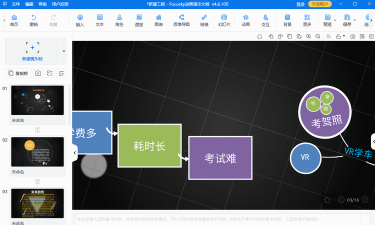
视频的兼容性更好,无论对方用电脑,还是手机,都能直接打开观看,无需安装特定软件,这大大提升了分享的便捷性,视频可以包含动画,和幻灯片切换效果,让演示内容更流畅,更具观赏性,视频文件便于存档,和长期保存,不易因软件版本问题,导致格式错乱,转换成视频后,你可以为其添加背景音乐,或旁白解说,让演示更具感染力。
2、使用PowerPoint内置功能转换
这是最直接的方法,如果你使用的是,较新版本的PowerPoint,那么恭喜你,转换功能就在软件内部,打开你的PPT文件,然后点击“文件”菜单,接着选择“导出”选项,在导出页面中,找到“创建视频”这个功能,点击进入后,你可以设置视频质量,例如高清或全高清,你还可以选择,是否使用录制的计时,和旁白,设置完成后,点击“创建视频”按钮,选择保存位置,和文件名,软件就会开始,自动渲染生成视频文件,整个过程,简单又高效。
3、借助第三方转换工具
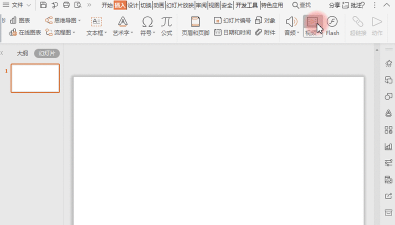
如果你的PPT版本较旧,或者需要更多高级功能,那么第三方工具,是个不错的选择,市面上有很多,专业的格式转换软件,它们通常支持,更多视频格式输出,比如MP4、AVI、MOV等,操作步骤也大同小异,一般需要先,导入你的PPT文件,然后进行输出设置,包括分辨率、帧率,和编码格式等,有些工具还提供,丰富的编辑功能,比如添加水印,或剪辑片段,选择工具时,请注意软件的安全性,和用户评价,避免下载到恶意软件。
4、转换过程中的注意事项与技巧
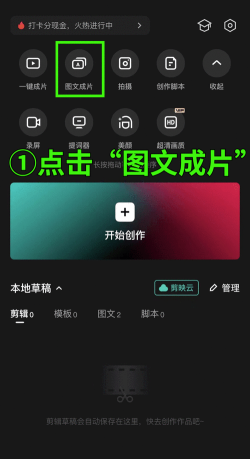
转换前,请务必检查PPT内容,确保所有字体,和图片都嵌入正确,避免转换后,出现显示异常,如果PPT中有,复杂的动画效果,转换时间可能会稍长,请耐心等待,为了获得最佳观看效果,建议将视频分辨率,设置为1920x1080,即全高清格式,如果PPT页数较多,可以考虑,适当调整幻灯片,自动换片的时间,让视频节奏更舒适,生成视频后,务必自己先播放一遍,检查音画是否同步,以及内容是否完整。
将PPT转换成视频,并不复杂,无论是用软件自带功能,还是借助第三方工具,都能轻松实现,掌握这个方法,能让你的演示文稿,突破软件限制,以更生动、更便捷的方式,进行传播和展示,下次需要分享PPT时,不妨试试,将它变成一段精彩的视频吧。






















