
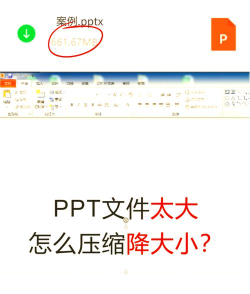
你是否遇到过这样的烦恼,精心制作的PPT,文件却大得惊人,发送邮件时总是提示附件过大,上传到云盘也慢吞吞的,更别提在微信里直接分享了,简直让人抓狂,其实,PPT文件过大,不仅影响传输效率,还可能在某些设备上打开缓慢,甚至导致卡顿,别担心,今天我们就来聊聊,如何轻松压缩PPT文件大小,让你的演示文稿变得“苗条”又高效。
1、图片是“体积杀手”,优化图片最有效
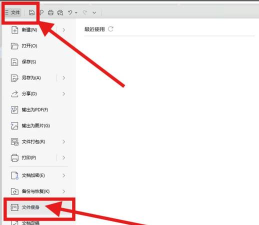
我们要明白,PPT文件变大的主要原因,往往就是图片,高清图片固然好看,但体积也大得吓人,所以,压缩图片是减重最有效的方法,你可以直接使用PPT自带的压缩功能,在“文件”菜单里,找到“压缩图片”选项,选择适用于网页和屏幕的分辨率,这样既能保证清晰度,又能大幅减小体积,另外,插入图片前,最好先用专业软件处理一下,调整尺寸和分辨率,或者将图片转换为更高效的格式,比如JPG,对于网络图片,记得先下载再插入,而不是直接复制粘贴,这样能避免带入多余数据。
2、清理“隐形垃圾”,让文件更清爽
除了明显的图片,PPT里还藏着许多“隐形垃圾”,它们同样会占用空间,例如,你复制过其他文档的内容吗,这些内容可能带着隐藏的格式或数据,还有,那些被覆盖或删除的元素,有时并未被彻底清除,它们还留在文件里,这时,你可以使用“检查文档”功能,它能帮你找出并删除这些隐藏信息,比如批注、墨迹、演示者备注等,另外,过多的字体嵌入也会增加文件大小,如果不是特别必要,尽量使用系统通用字体,或者,将文字转换为图片格式,但这要慎用,因为会影响后续编辑。
3、善用媒体压缩,处理音频与视频
如果你的PPT里插入了视频或背景音乐,那它们绝对是体积增大的“主力军”,一段几分钟的视频,可能比几十页幻灯片还大,处理媒体文件至关重要,对于视频,尽量使用压缩率高的格式,比如MP4,并在插入前,用软件降低其分辨率和比特率,在PPT中插入时,选择“链接到文件”而非“嵌入”,但要注意,这样分享时需要连同视频文件一起发送,对于音频,同样可以压缩,或直接使用在线音乐链接,但需确保播放环境有网络,这些小技巧,能帮你砍掉一大块不必要的负担。
4、掌握整体技巧,从源头控制大小
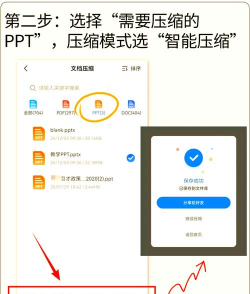
我们要学会从制作源头就控制文件大小,养成好习惯,事半功倍,例如,尽量使用PPT自带的形状和SmartArt图形,而不是插入外部图片,它们体积小且可编辑,还有,减少使用复杂的渐变和阴影效果,它们虽然好看,但也会增加计算和存储负担,另外,定期使用“另存为”功能,有时也能优化文件结构,减小体积,当然,最终完成后,你可以使用专业的压缩软件,对PPT文件进行二次压缩,但要注意,过度压缩可能会损失质量,所以,找到清晰度与体积的平衡点,才是关键。
压缩PPT大小并不难,关键是要找准原因,对症下药,从优化图片、清理垃圾,到处理媒体、源头控制,每一步都能帮你有效“瘦身”,记住,一个体积合适的PPT,能让你的分享更顺畅,演示更专业,工作效率也自然更高,现在,就打开你的那个“超重”PPT,试试这些方法吧。






















