
朋友,你的Mac电脑还好吗,是不是感觉有点慢了,或者,有些新软件装不上,其实,这可能是因为,你的系统版本太旧了,别担心,今天我们就来聊聊,mac系统如何更新,整个过程很简单,跟着做就行。
1、更新前,做好这些准备我们来聊聊准备工作,这很重要,能避免很多麻烦,比如更新失败,或者数据丢失,所以,千万别跳过这一步。第一件事,就是备份你的数据,你可以用时间机器,或者,把重要文件拷贝到移动硬盘,这样最保险,万一更新出问题,数据也不会丢。接着,检查一下电量,或者,直接插上电源,系统更新需要时间,过程中断电,可能会导致系统损坏,那就麻烦了。然后,确保网络稳定,最好连接Wi-Fi,因为更新包很大,用流量可不划算,而且,稳定的网络能保证下载顺利。清理一下磁盘空间,新系统需要地方安装,如果空间不足,更新会无法进行,你可以删掉不用的文件,或者,移走一些大文件。
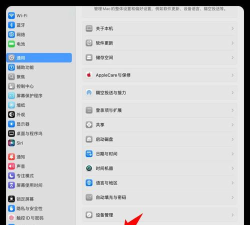
2、找到并开始系统更新准备工作做完,我们就可以开始了,苹果把更新入口,藏得很容易找到,你不用担心找不到。点击屏幕左上角,那个苹果的图标,然后,在下拉菜单里,找到并点击“系统设置”,或者“系统偏好设置”。进入设置后,在左侧边栏里,找到“通用”这个选项,点进去,你就能看到“软件更新”了,点击它。这时,系统会自动检查,有没有可用的更新,如果有,它会显示出来,比如macOS Sonoma,或者其它版本。你直接点击“现在更新”,或者“升级”,系统就会开始下载,下载速度取决于,你的网速快不快。
3、耐心等待安装完成点击更新后,剩下的就是等待了,这个过程是自动的,但有些地方,需要你留意一下。下载完成后,电脑可能会要求你,重启以进行安装,你最好保存好,所有正在做的工作,然后同意重启。重启后,你会看到进度条,还有苹果的Logo,这时候,千万不要强制关机,或者进行其他操作。安装过程可能有点长,十几分钟到一小时,都有可能,这取决于你的电脑型号,还有更新包的大小。安装期间,屏幕可能会黑掉,或者闪烁几次,这是正常现象,不用紧张,安心等待就好。电脑会再次重启,然后进入登录界面,输入你的密码,就能进入全新的系统了。
4、更新后的检查与优化进入新系统后,先别急着用,花几分钟检查一下,确保一切正常,并且进行一些优化。看看常用软件,能不能正常打开,有些老软件,可能不兼容新系统,需要你更新版本。然后,可以进入“系统设置”,看看新功能,比如新的桌面小组件,或者更智能的聚焦搜索。接着,建议你运行一下,所有软件的更新,在App Store里,点击“更新”标签页,保持软件最新。如果感觉系统变慢了,可能是后台在索引文件,或者进行优化,用一两天后,通常就会恢复流畅。别忘了检查一下,你的备份是否成功,确保时间机器,或者你的移动硬盘,工作正常。

好了,以上就是mac系统,更新的完整步骤,从准备到完成,其实并不复杂,定期更新系统,能让你的Mac,更安全,更流畅,也能用到,更多好玩的新功能,所以,别让系统提示,一直挂在菜单栏了,找个空闲时间,动手更新一下吧。






















