
为PDF文件添加水印具有两大好处:一方面能有效防止文件被未经授权使用,提升安全性;另一方面可作为宣传推广的手段,增强品牌曝光。因此,在PDF中加入水印是一种明智的选择。那么,你知道该如何操作吗?

目录
为何要在PDF文件中添加水印以保护版权与信息安全?
第二部分:PDF文件添加水印的方法
第三部分:PDF添加水印的最佳方法
给PDF文档添加水印通常出于两个目的:一是防止文件被他人盗用,保护文档版权;二是用于宣传企业或产品,提升品牌曝光。通过观察水印的内容和样式,一般可以判断出添加水印的具体意图,是侧重于安全防护还是推广宣传。
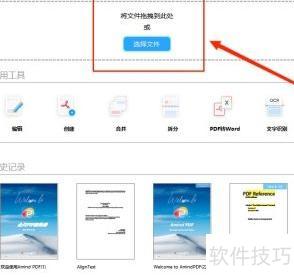
打开电脑上的金闪PDF编辑器,点击主页选项卡中的选择文件按钮,选中需添加水印的文件并打开。
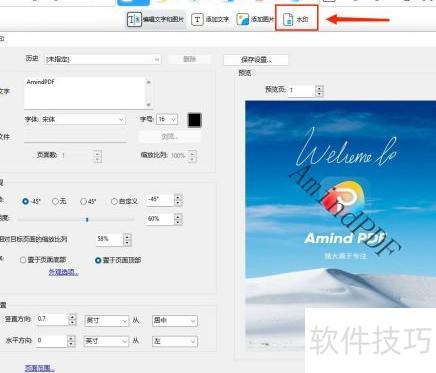
打开文档后进入编辑界面,点击子菜单栏中的水印按钮,将弹出添加水印的对话框。
目前提供三种水印选项,您可任选其一进行添加。
该功能支持将自定义文本添加为水印,可预先设定字体样式、大小、比例及在PDF文档中的位置等参数,调整完毕后应用至文档。
金闪PDF编辑器支持将完整PDF文件作为水印插入。用户可导入目标文件,选择特定页面用作水印,自定义其绝对尺寸或比例,并调整在PDF页面中的位置。还可预先设置水印的透明度及其他外观参数,确认效果后再批量应用至整个文档。
将图像导入PDF作为水印,可预先设置其位置及外观属性。
可自定义水印位置、样式及应用页面,设置完毕后点击保存按钮存储文件。
为PDF添加水印时,用户可选择在线或离线工具。许多人青睐在线工具,因其便捷灵活且无需安装编辑器。然而,在线工具虽有优势,但在功能丰富性和操作自由度上仍不及离线PDF工具,后者在功能集成和使用体验方面通常表现更优,适合对水印效果和格式有更高要求的用户。
当需要对文档进行大幅编辑时,大多数人更倾向于使用离线工具。这类工具不仅操作稳定,还支持在无网络环境下为PDF文件添加水印。经过市场比较,用户普遍认为金闪PDF编辑器是目前最出色的离线解决方案,特别在为PDF添加水印方面表现优异,功能强大且使用便捷,深受用户青睐。
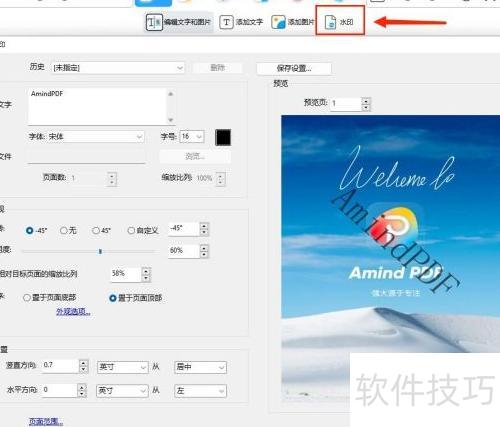
金闪PDF编辑器为用户提供了丰富多样的编辑工具,满足各类文档处理需求。在添加水印时,支持自定义内容、透明度、位置及旋转角度等多种设置,灵活便捷。作为一款高效的PDF处理软件,它在水印功能方面表现尤为出色。此外,该编辑器还具备其他多项实用功能,全面提升用户的使用体验。
可将PDF文件转换为Word、Excel、PPT或多种图片格式。
编辑PDF,可增删图片、文字及批注等内容。
在PDF中嵌入文字、图片和文件作为水印,有效保护版权信息。
可对PDF文件添加注释或高亮部分内容,以突出显示所需信息。
通过OCR技术识别扫描PDF中的文字,实现文本提取与内容编辑。
支持对PDF页面进行自由编辑,包括增删、替换、旋转、提取、拆分等操作。






















