在Excel中打印预览后返回编辑时,常会出现打印虚线。这些虚线影响观感,该如何去除?今天就来和大家分享解决方法。
点击左上角图标,选择打印并进入打印预览,取消勾选显示边距,即可消除预览中的虚线。
清除打印虚线需删除分页符,可点击页面布局中的分隔符选项进行删除或重置。在EXCEL2003中则通过插入菜单选择删除分页符即可消除虚线。
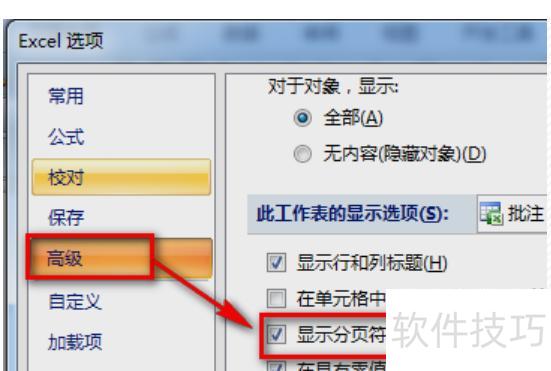
点击Excel左上角图标,进入Excel选项,选择高级设置,在此工作表的显示选项中选中目标工作表(如sheet1),取消勾选显示分页符即可移除分页线。操作完成后,分页符将不再显示。
在WPS表格中去除打印虚线:点击左上角图标或工具进入选项,选择视图标签,取消勾选自动分页符即可消除虚线。
无论是使用OFFICE还是WPS,只需进入分页符设置,取消勾选相关选项,即可消除打印预览中的虚线。
方法如下:
设备:戴尔电脑
操作系统:Windows 10
使用Excel 2026进行操作
打开Excel程序,进入主界面,加载需打印边框线的表格文件。
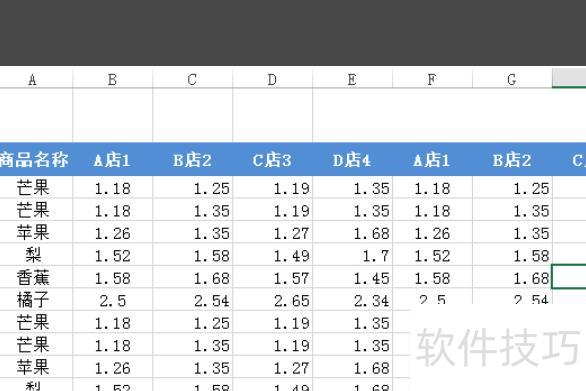
二、此时在打印预览中查看,表格线将不会显示。
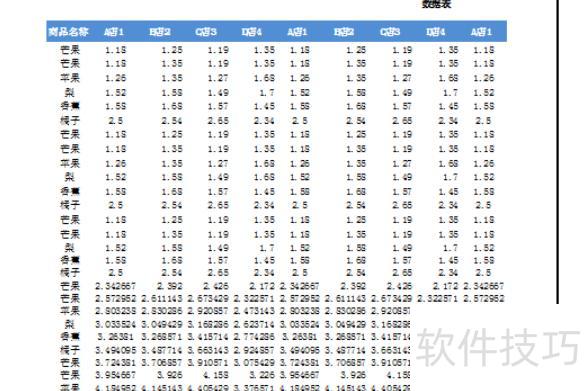
第三步,全选需要打印的表格内容。
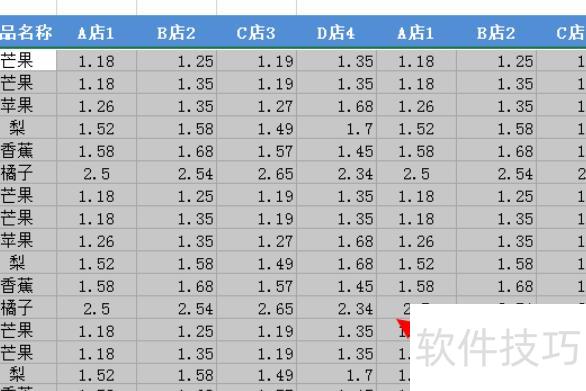
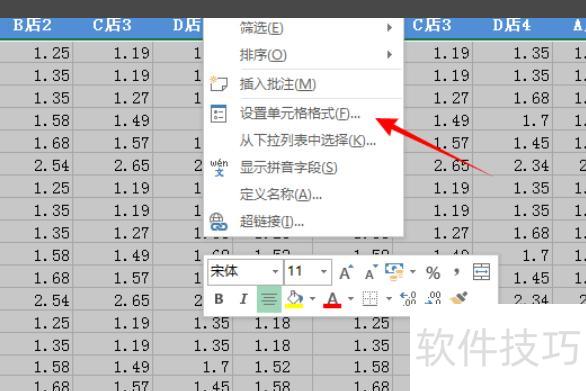
四、右键点击所选区域,选择设置单元格格式并打开。
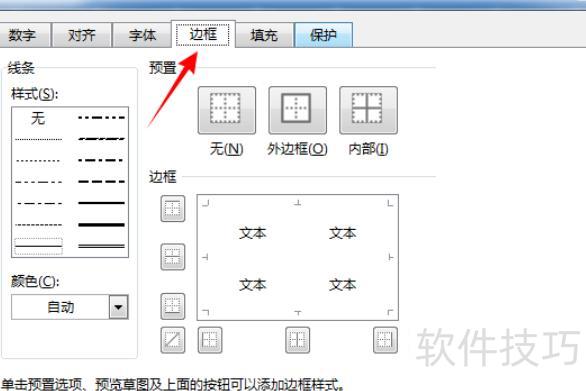
五、接着在对话框里选边框并点击打开。
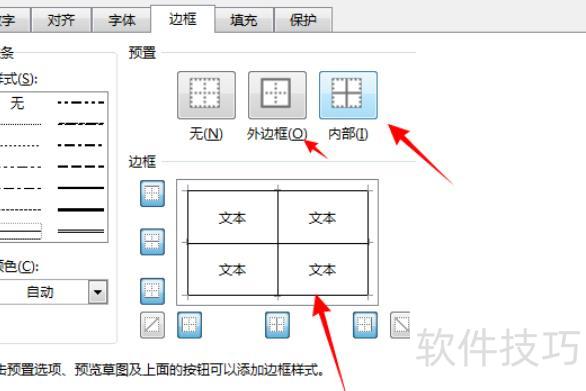
六、选择内部选项,可查看表格线的样式类型。
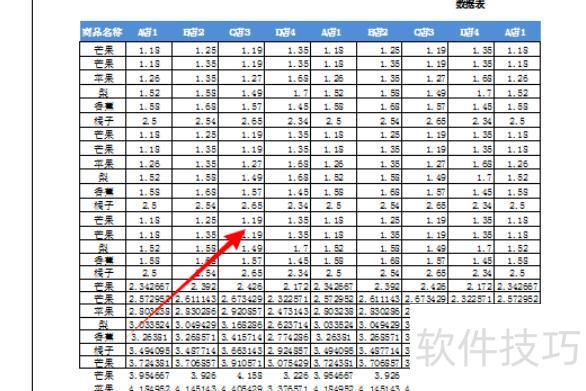
七、最后再次查看打印预览,表格线已显示,问题得以解决。
Excel常用快捷键:Ctrl+C复制,Ctrl+V粘贴,Ctrl+S保存,Ctrl+Z撤销,F2编辑单元格。
按Ctrl+N键创建一个新的Excel文件。
按Ctrl+W可关闭Excel文件。
按住Shift键同时点击关闭按钮,可一次性关闭所有已打开的Excel文件。
按F4键可重复插入新工作表,每次按键生成一个。
按Ctrl+PageDown或PageUp可快速切换工作表,按Ctrl+9可隐藏选定的行。
按Ctrl+0可隐藏选中列。
按下Ctrl加减号可删除当前行。
按Ctrl加方向键可迅速跳转至当前数据区域的边缘。
虚线通常因设置打印区域而出现,例如在分页预览中切换至普通视图时,就可能看到此类虚线。
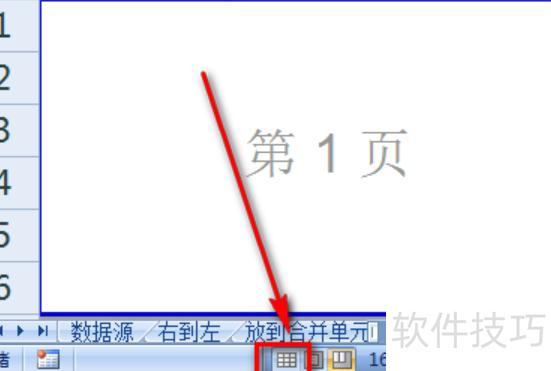
去掉模式后,原区域边缘出现无法消除的虚线。
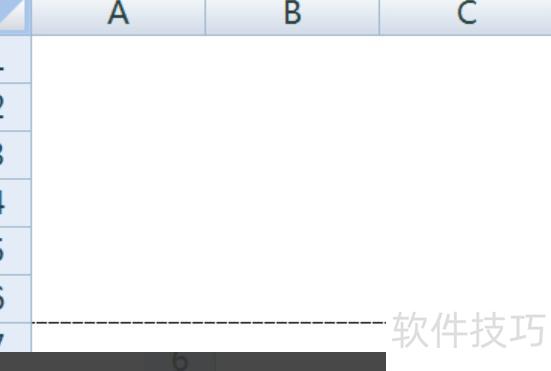
点击选项卡,再选择功能。
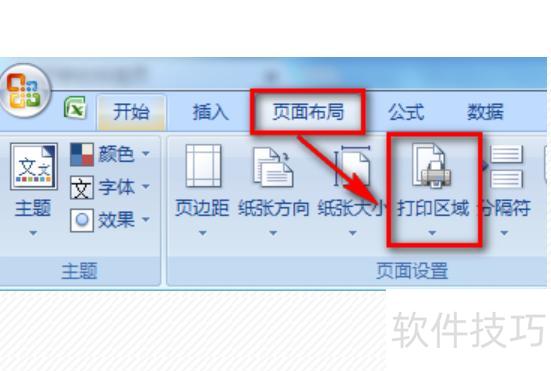
在下拉菜单中选择即可完成操作。
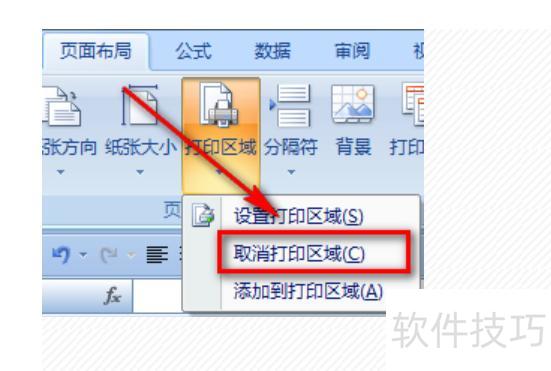
该区域删除虚线后,表格页面边缘可能仍保留虚线框。
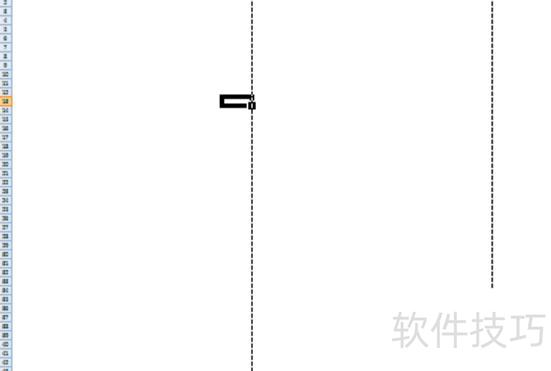
该虚线框为分页符,用于标识打印范围。可通过点击→→,取消勾选来隐藏。
7、完成效果图。