
你是不是经常同时打开很多窗口,桌面变得乱糟糟的,想快速找到需要的程序,却要在一堆图标里翻找,工作效率大打折扣,其实,电脑切换桌面这个功能,能帮你轻松解决这个烦恼,它就像给你的电脑,增加了几个虚拟的工作区,每个桌面都可以,放置不同的应用程序和窗口,让你工作、娱乐、学习互不干扰,操作起来也非常简单,无论是Windows系统,还是macOS系统,都有对应的快捷方法,下面,我们就来详细了解一下,电脑切换桌面的几种实用技巧。
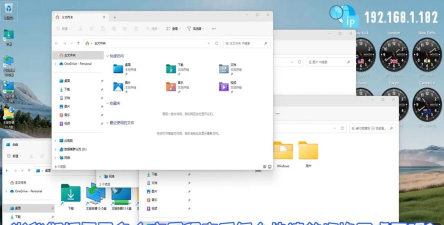
1、使用键盘快捷键,实现瞬间切换这是最快速、最常用的方法,对于Windows 10和11用户,你可以同时按下,Windows键和Ctrl键,再按一下左或右方向键,就能在已创建的桌面间,流畅地来回切换了,如果你想新建一个桌面,只需按下,Windows键加Ctrl加D,一个新桌面就诞生了,关闭当前桌面也简单,按下Windows键加Ctrl加F4即可,对于Mac用户,操作同样便捷,按下Control键加右方向键,就能切换到下一个桌面,按下Control键加左方向键,则返回上一个桌面,熟练使用这些快捷键,能让你的操作行云流水。
2、利用触控板手势,进行直观操作如果你使用的是笔记本电脑,或者配备了触控板,手势操作会更加直观和有趣,在Windows电脑上,你可以用四根手指,在触控板上向左或向右轻扫,桌面就会跟着滑动切换,效果非常炫酷,在MacBook上,你可以用三根或四根手指,在触控板上左右滑动,同样能实现桌面的快速切换,这种操作方式,不仅效率高,而且很有科技感,能让你感觉,自己像个电脑高手,多练习几次,你就会爱上这种操控感。
3、通过任务视图按钮,进行可视化管理如果你不习惯记快捷键,或者想更直观地,管理所有桌面和窗口,任务视图功能是你的好帮手,在Windows任务栏上,找到一个叫“任务视图”的图标,它通常位于开始菜单旁边,点击它,你就能看到,所有已打开桌面的缩略图,在这里,你可以一目了然地,看到每个桌面上运行的程序,你可以点击某个桌面直接进入,也可以拖动窗口,在不同桌面间移动,甚至可以直接点击,右下角的“新建桌面”按钮,这个方法虽然慢一点,但非常适合,需要精细调整桌面布局的时候。
4、为不同桌面分配任务,建立高效工作流学会了切换方法,更重要的是,如何利用多桌面提升效率,一个高效的策略是,为每个桌面设定明确的用途,例如,你可以将桌面一,专门用于处理工作文档,打开Word、Excel和邮箱,将桌面二,用于沟通协作,运行微信、钉钉和会议软件,将桌面三,用于查阅资料,打开浏览器和PDF阅读器,这样一来,当你需要写报告时,就切换到桌面一,需要联系同事时,就切换到桌面二,思路不会被打断,工作流程变得非常清晰,这能极大地减少,在不同窗口间频繁切换的混乱感。

掌握电脑切换桌面的技巧,绝非只是炫技,它能实实在在地,帮你理清工作思路,告别杂乱无章的窗口堆叠,无论是用快捷键追求速度,还是用手势追求直观,或是用任务视图进行管理,核心目的都是,创造一个更专注、更高效的数字工作环境,从今天开始,不妨尝试为你的任务,分配不同的桌面,你会发现,处理多任务变得如此轻松,电脑仿佛拥有了,更强大的空间魔法。






















