
你的电脑桌面,是不是看腻了,想换个新样子,其实很简单,只需几步操作,就能焕然一新,今天,我们就来聊聊,如何更改桌面图标,让你的桌面,变得个性又好看。
1、更改单个图标,快速个性化
我们说说,更改单个图标,这个方法,最常用也最简单,比如,你想换掉,回收站的图标,那么,就右键点击它,然后,在弹出的菜单里,找到“属性”选项,接着,点击进入属性窗口,在窗口里,找到“更改图标”按钮,点击它,系统就会,弹出一个图标库,里面有很多,系统自带的图标,你可以,随意挑选一个,当然,如果你有,自己下载的图标文件,也可以点击“浏览”,找到它,点击“确定”保存,这样,单个图标,就更改完成了,是不是,特别容易呢。
2、批量更换图标,高效又省时
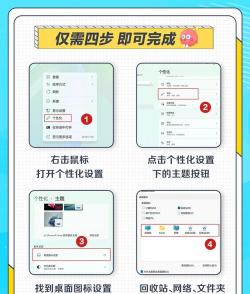
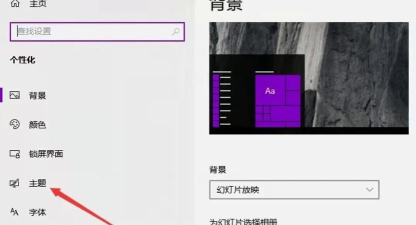
如果你觉得,一个一个改,太麻烦了,那么,可以试试,批量更换图标,这个方法,适合想,整体换风格的朋友,你需要,准备一套图标包,网上有很多,免费的资源,下载好后,解压到,一个文件夹里,然后,回到桌面,右键点击空白处,选择“个性化”设置,接着,在左侧菜单中,找到“主题”选项,点击进入后,在右侧,找到“桌面图标设置”,点击它,在弹出的窗口里,你可以看到,所有桌面图标的列表,比如,计算机、网络等,选中你想换的图标,然后,点击“更改图标”按钮,这次,直接浏览到,你下载的图标文件夹,选择对应的图标文件,依次操作,就能,批量更换了,别忘了,点击“应用”和“确定”。
3、使用第三方软件,功能更强大

对于追求,极致美化的朋友,系统自带的功能,可能不够用,这时候,第三方软件,就是好帮手,这类软件,通常功能强大,比如,可以一键替换,所有系统图标,甚至,能修改文件夹图标,以及,任务栏图标,操作上,也非常直观,一般都有,丰富的图标库,直接点击,就能预览效果,然后应用,非常方便,不过,下载软件时,要注意安全,尽量从,官方网站下载,避免安装,捆绑的垃圾软件,使用它们,能让你的桌面,变得独一无二。
4、恢复默认图标,随时可还原
更改图标后,如果觉得不满意,或者,想恢复原样,该怎么办呢,别担心,恢复默认,也很简单,同样,打开“桌面图标设置”窗口,选中,你想恢复的图标,然后,点击“还原默认值”按钮,系统就会,自动把它,变回原来的样子,如果你用了,第三方软件修改,那么,通常软件里,也有恢复选项,或者,直接卸载软件,系统图标,大多也会,自动恢复,所以,你可以放心尝试,不用担心,改不回来。
更改桌面图标,并不复杂,无论是,单个修改,还是批量更换,都有对应的方法,使用系统功能,安全又直接,借助第三方工具,则更自由多样,最重要的是,这个过程,充满了乐趣,能立刻,提升桌面的颜值,让你的电脑,用起来更舒心,现在,就动手试试吧。






















