
你是不是也遇到过,U盘插上电脑,却毫无反应,电脑提示“无法识别的USB设备”,那一刻,真是让人又急又气,工作文件打不开,重要资料取不出,别担心,今天我们就来聊聊,当USB设备无法识别时,到底该怎么办,其实,很多问题我们自己就能解决。
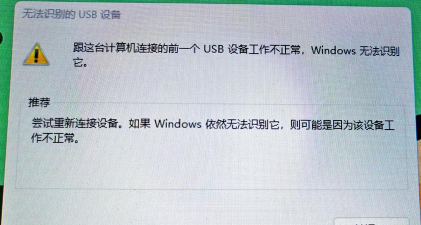
1、检查物理连接与设备本身别急着下结论,问题可能很简单,比如,接触不良,所以,请先检查USB接口,看看有没有灰尘或异物,然后,换个USB接口试试,比如,从机箱前面板,换到后面板,因为,前面板的接口,可能供电不足,接着,再换一台电脑试试,如果,在其他电脑上能识别,那么,问题可能出在你的电脑上,反之,如果,在其他电脑上也不行,那么,很可能就是设备本身坏了,比如,U盘或移动硬盘故障,当然,别忘了检查数据线,劣质或损坏的数据线,也是常见元凶。
2、尝试重启与重新插拔如果,物理连接没问题,那么,试试“重启大法”吧,虽然听起来老套,但往往有效,请先安全弹出设备,然后,将其从电脑上拔下,接着,重启你的电脑,等待系统完全启动后,再重新插入USB设备,这样做的目的,是刷新系统的USB控制器,有时,系统只是暂时“卡住”了,重启就能解决,另外,你也可以在设备管理器中,找到“通用串行总线控制器”,然后,右键点击你的USB根集线器,选择“禁用设备”,稍等片刻,再右键选择“启用设备”,这相当于,给USB端口来了个软重启。
3、更新或重新安装驱动程序驱动程序,是硬件和系统沟通的桥梁,如果它出了问题,设备自然无法识别,所以,我们可以手动更新一下,右键点击“此电脑”,选择“管理”,然后,找到“设备管理器”,在列表里,看看有没有带黄色叹号的设备,特别是,“通用串行总线控制器”或“其他设备”下,找到那个未知设备,接着,右键点击它,选择“更新驱动程序”,你可以选择,自动搜索更新的驱动程序软件,或者,如果,你有厂商提供的驱动,就选择手动浏览安装,如果更新无效,那就尝试“卸载设备”,然后,重启电脑,系统通常会自动重新安装,最基础的驱动。
4、调整系统电源管理设置你知道吗,为了省电,系统有时会关闭USB端口的供电,这可能导致,设备突然断开或无法识别,我们需要调整一下设置,打开“设备管理器”,找到“通用串行总线控制器”,接着,展开列表,逐个右键点击,“USB根集线器”或“USB主机控制器”,选择“属性”,然后,切换到“电源管理”选项卡,你会看到一个选项,“允许计算机关闭此设备以节约电源”,请取消勾选这个选项,点击“确定”,对每一个USB根集线器,都进行同样的操作,这样,就能防止系统,在后台偷偷切断USB端口的电源了。
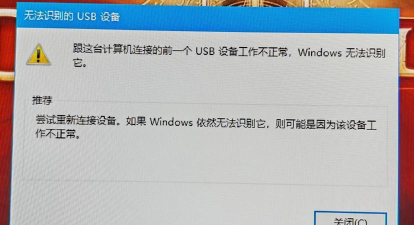
遇到USB无法识别,先别慌,从最简单的插拔重启开始,一步步排查,大多数情况下,问题都能迎刃而解,当然,如果,尝试了所有方法,设备依然无法识别,那么,可能是硬件深度损坏,这时,就该考虑,联系专业维修人员,或者,更换新设备了,希望这些小技巧,能帮你快速找回,那些“失踪”的重要数据。






















