
手机里的照片越拍越多,内存总是不够用,想把照片传到电脑上,却不知道从何下手,其实,传输照片的方法有很多,而且都很简单,今天,就为大家介绍几种常用方法,让你轻松搞定照片传输。
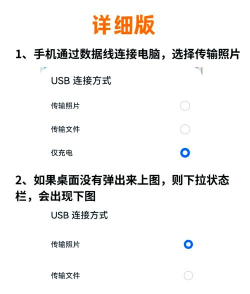
1、使用数据线连接,这是最传统的方法
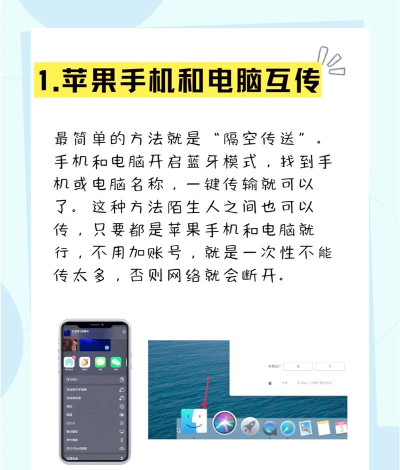
你需要一根数据线,就是手机的原装充电线,然后,将数据线一端连接手机,另一端连接电脑的USB接口,接着,手机会弹出提示,选择“传输文件”或“传输照片”,电脑上会识别出手机设备,打开“我的电脑”或“此电脑”,就能看到手机图标,双击进入,找到照片所在的文件夹,通常是“DCIM”或“Pictures”,选中需要的照片,复制粘贴到电脑文件夹,就完成了。
这种方法速度稳定,而且,不需要网络,特别适合传输大量照片,不过,记得提前在电脑上,建好存放照片的文件夹,方便整理和查找。
2、通过无线网络传输,更加方便快捷
如果你觉得连线麻烦,那么,无线传输更适合你,第一种是使用QQ或微信,在电脑和手机上,同时登录同一个账号,然后,在手机QQ或微信上,找到“我的电脑”或“文件传输助手”,接着,选择要发送的照片,点击发送,电脑端就能立刻收到,在电脑上保存即可。
第二种是使用云盘服务,比如百度网盘,先在手机和电脑上,都安装百度网盘App,然后,在手机端上传照片到网盘,接着,在电脑端登录同一账号,就能下载照片了,这种方法的好处是,照片会自动备份到云端,即使手机丢了,照片也不会丢失。
3、利用蓝牙功能,适合近距离传输
如果你的电脑支持蓝牙,那么,蓝牙传输也是个选择,打开手机和电脑的蓝牙,并确保它们配对成功,然后,在手机上选择要分享的照片,点击“分享”按钮,接着,在分享方式中,选择“蓝牙”,并选中你的电脑设备,电脑会收到接收请求,确认后就开始传输了。
蓝牙传输速度较慢,所以,只适合传输少量照片,而且,传输过程中,手机和电脑不能离得太远,否则容易中断,不过,它不需要数据线和网络,在某些情况下,还是很方便的。
4、借助第三方软件,功能更加强大
除了以上方法,还有一些专门软件,比如“AirDroid”或“Feem”,这些软件通常,需要在两端都安装客户端,然后,通过局域网或互联网连接,它们不仅能传照片,还能传输其他文件,甚至,远程控制手机。
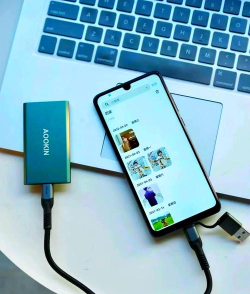
使用这类软件时,一般步骤是,先在电脑和手机上,安装同一个软件,然后,确保设备在同一网络下,接着,在软件内建立连接,选择照片进行传输,有些软件还支持,自动同步手机相册,非常智能。
传输照片的方法很多,你可以根据实际情况,选择最适合自己的,数据线连接最稳定,无线传输最方便,蓝牙适合应急,软件功能最全,无论用哪种方法,都能轻松把照片,从手机传到电脑上。






















