
工具:戴尔Inspiron 5485笔记本,系统为Windows 10,软件需安装任意版本的Excel。
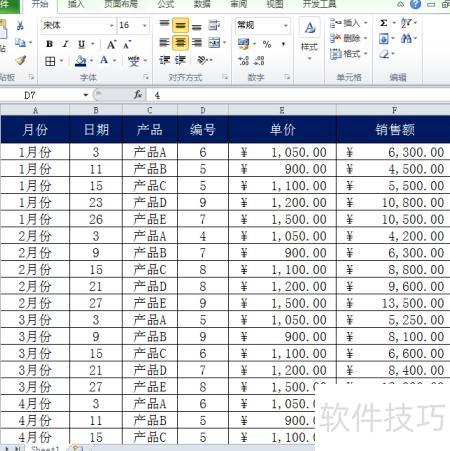
方法一:利用冻结首行功能,仅适用于固定首行。打开目标工作表,将光标置于任意单元格内,执行冻结首行命令即可。
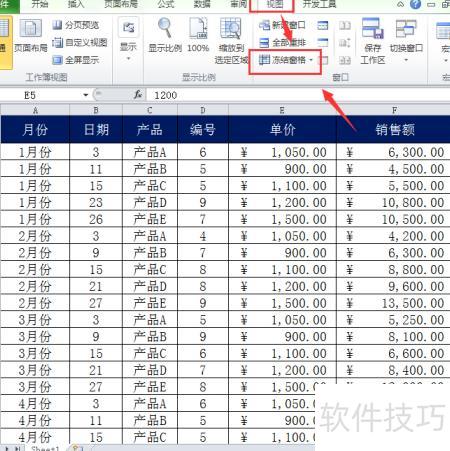
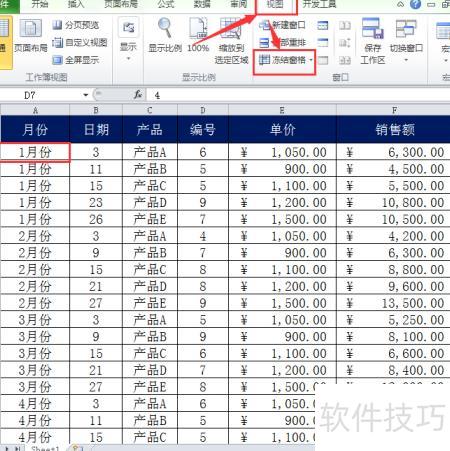
选择视图,点击工具栏中的冻结窗格命令。
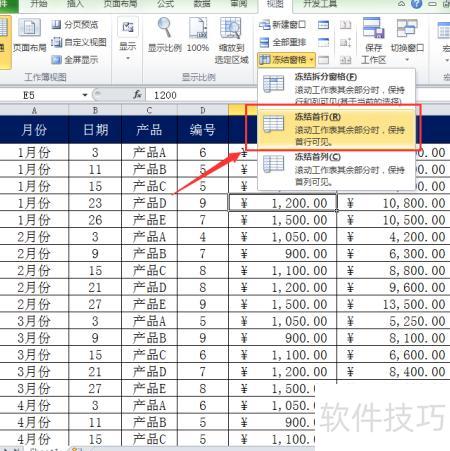
在下拉菜单中点击冻结首行命令即可完成操作。
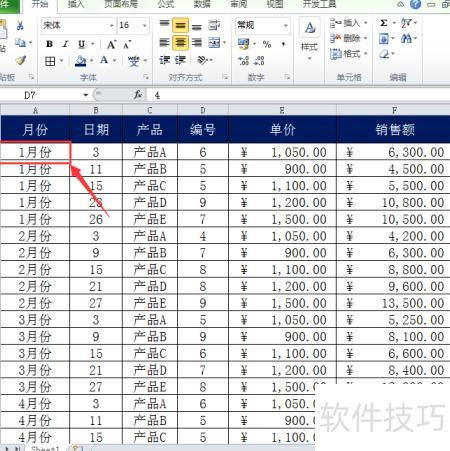
方法二:利用冻结拆分窗格功能,可冻结首行或任意多行多列。将光标置于A2单元格,若需始终显示第一行,应将光标定位在目标行下一行的首个单元格,再执行冻结操作,实现灵活固定窗口区域。
选择视图菜单,点击工具栏中冻结窗格按钮即可。
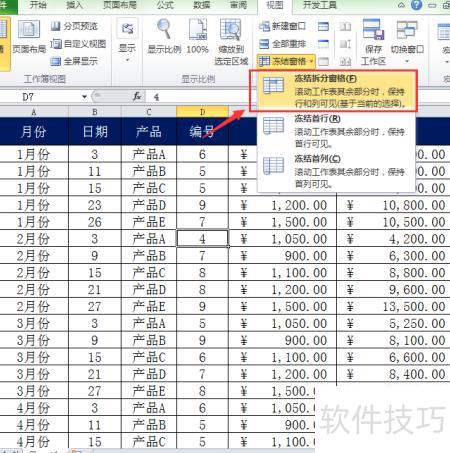
在弹出的下拉菜单中选择冻结拆分窗格选项。
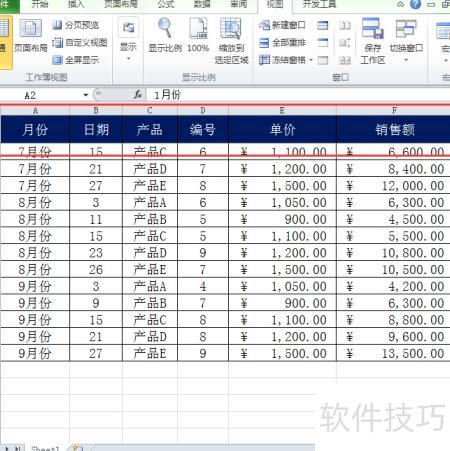
冻结窗格后,即使滚动到下一页,被冻结的行依然可见。
Excel是一款常用的表格制作软件,大家应该都接触过。在使用过程中,若希望表格第一行始终固定显示,却不知如何操作,该怎么办?下面将为大家详细介绍在Excel中实现首行始终可见的具体方法,帮助提升表格浏览的便捷性与效率。
具体步骤如下:
打开一个Excel表格文件。
切换至视图选项卡,于窗口区域点击冻结窗格功能。
若需首行始终显示,请选择冻结首行功能。
向下滚动时,首行内容始终固定显示。
若要始终显示第一列,选择冻结首列即可实现。
以上是让Excel首行始终显示的方法,需要的用户可按步骤操作,希望能帮到您。
工作中常遇到Excel表格超过数页,为方便查看每页数据对应的标题,可设置打印时每页顶端重复显示标题行,具体操作如下。该方法能确保各页均显示相同标题,提升阅读便利性与数据对应准确性。
所示,打开已编辑的Excel文件,点击标题栏中的页面布局按钮。
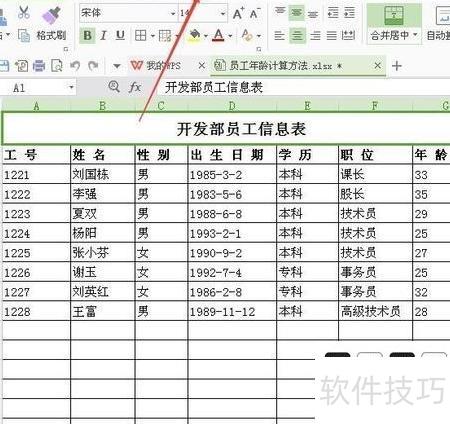
在页面设置里点击打印标题按钮。
在页面设置中点击工作表标签。
在顶端标题行框内输入需打印的标题内容,所示。
输入完整内容后,点击确认按钮即可。
点击预览打印效果。
切换至第二页视图,即可看到已设定的顶部标题行。






















