
WPS Office是一款功能全面的办公软件,具备强大的文档编辑与排版能力。本文将讲解如何在WPS文档中锁定格式,防止他人擅自修改内容。通过简单操作即可实现文档保护,确保你的劳动成果安全可靠,快来掌握这一实用技巧吧!
选定要锁定的文本或段落内容
打开需锁定格式的WPS文档,选中要锁定的文本、段落或表格;如需锁定全文,可按Ctrl+A全选文档内容。
二、 限制编辑
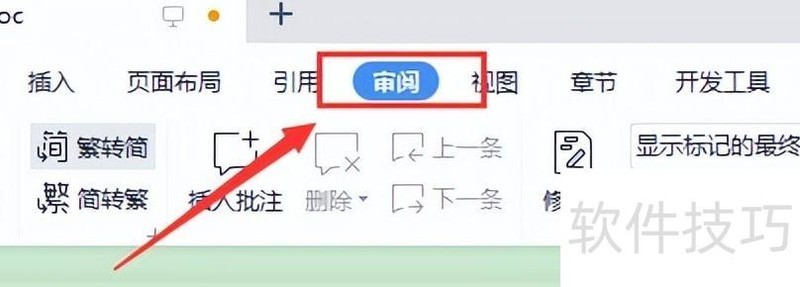
选定需限制编辑的内容后,点击菜单栏中的审阅选项。
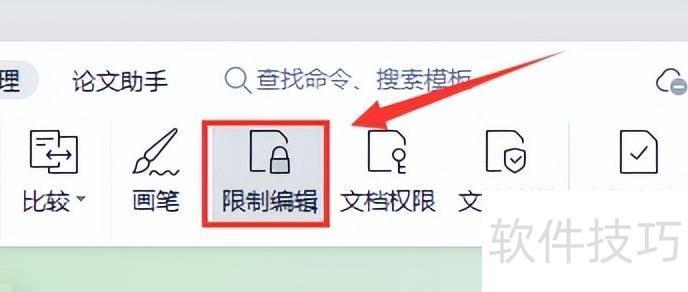
接着点击下方的限制编辑选项。
3、配置编辑限制参数,需勾选设置文档保护方式选项。
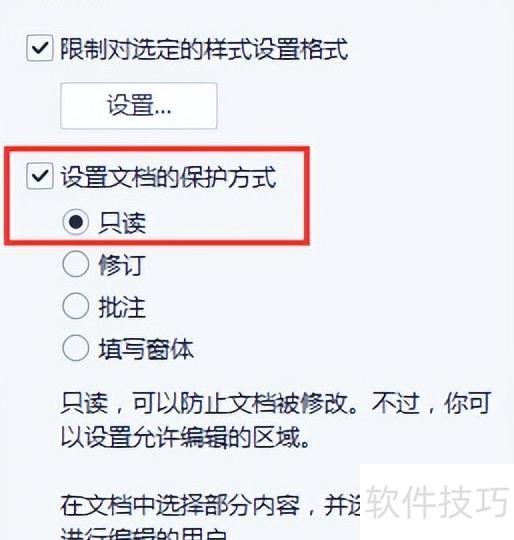
选择只读保护方式可防止文档被修改,同时支持设置允许编辑的特定区域。
选择可编辑区域,再于组内设定允许修改的权限角色。
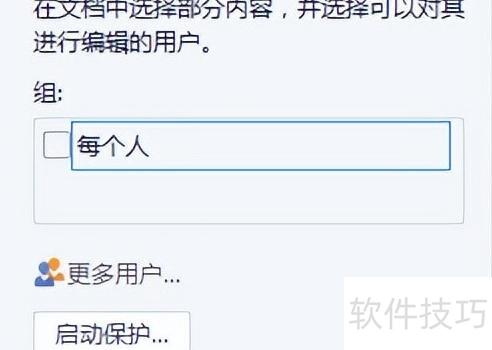
最后点击启动保护,输入密码并确认即可。
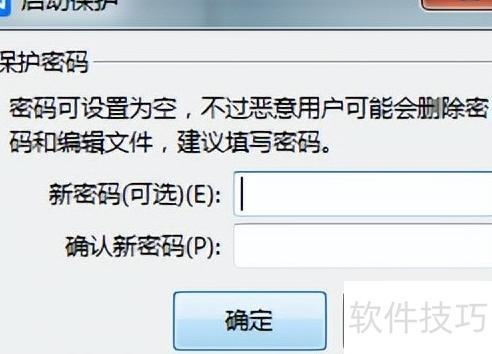
此后你会发现,除非选择允许所有人编辑,否则表格内容与格式均无法修改。
结论:
通过上述操作,可轻松实现WPS文档格式的锁定,有效保护内容不被随意更改。若后续需调整格式,按解锁步骤即可恢复编辑。使用WPS Office时,维护文档格式的稳定性尤为关键。希望本文介绍的方法能为您提供实用指导,助您更高效地管理和保护文档内容,提升办公体验与安全性。
由于WPS版本不同,界面可能存在差异,请根据实际使用的版本对上述操作进行适当调整。






















