
想了解电脑性能吗,cpu-z是个好工具,它能帮你查看硬件信息,比如处理器型号,内存大小,主板规格,显卡详情,这些信息很重要,能帮你判断电脑性能,还能帮你升级硬件,或者解决电脑问题,下面,我来教你如何使用cpu-z,让你轻松掌握硬件信息。
1、下载与安装cpu-z,获取官方版本
你需要下载cpu-z,建议去官网下载,这样最安全,官网版本最新,而且没有病毒,下载时注意系统,有32位和64位版本,根据你的系统选择,下载完成后,双击安装文件,按照提示一步步安装,安装过程很简单,通常点“下一步”就行,安装完成后,桌面上会有图标,双击就能打开软件。
2、查看处理器信息,了解核心性能
打开cpu-z后,第一个页面是“cpu”,这里信息很全,你能看到处理器名称,比如intel i7,或者amd ryzen,还能看到核心数量,线程数量,以及运行频率,这些数据很重要,核心越多,性能通常越强,频率越高,速度越快,你还能看到制造工艺,比如7纳米,或者10纳米,工艺越先进,功耗越低,发热也越小,还有缓存信息,一级缓存,二级缓存,三级缓存,缓存越大,数据处理越快。
3、检查主板与内存,掌握系统配置
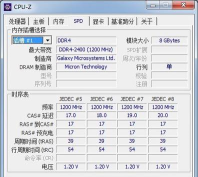
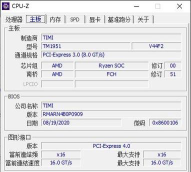
接着看“主板”页面,这里显示主板型号,芯片组信息,以及bios版本,主板型号很重要,它决定了你能用什么cpu,以及能插多少内存,芯片组影响扩展能力,比如能接多少硬盘,bios版本则关系到系统稳定性,有时升级bios能解决兼容性问题,然后看“内存”页面,这里显示内存类型,比如ddr4,或者ddr5,还有内存大小,比如16gb,以及运行频率,比如3200mhz,频率越高,内存速度越快,如果是双通道,这里也会显示,双通道能提升性能。
4、分析显卡与测试,评估整体性能
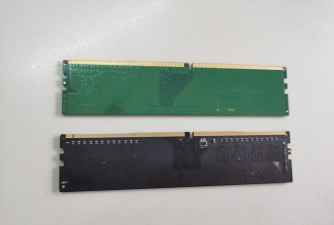
再看“显卡”页面,这里显示显卡型号,比如nvidia rtx 4060,或者amd rx 7600,还能看到显存大小,比如8gb,以及核心频率,这些信息帮你了解图形性能,对于游戏或者设计软件,显卡很关键,可以用“测试”功能,点击“测试处理器”按钮,软件会运行一个简单测试,给出一个分数,这个分数能帮你对比不同cpu的性能,虽然不是专业测试,但很有参考价值,测试时,最好关闭其他程序,这样结果更准确。
cpu-z是个实用工具,它能帮你全面了解电脑硬件,从处理器到内存,从主板到显卡,所有信息一目了然,无论是购买新电脑,还是升级旧电脑,或者解决系统问题,这些信息都很有用,现在,你可以打开cpu-z,看看自己的电脑配置了。






















