
每天面对海量文档,你是否感到头疼,信息藏在字里行间,就像大海捞针,效率低下,让人心烦意乱,别担心,掌握WPS的查找功能,就能瞬间变身办公高手,轻松找到任何内容,无论是关键词,还是特定格式,都能精准定位,让你的工作事半功倍,告别繁琐的手动翻找。
1、基础查找:快速定位关键词
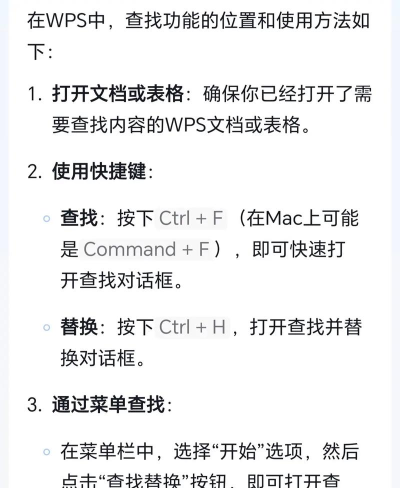
打开你的WPS文档,按下Ctrl+F组合键,这是最快捷的方式,一个查找框会立刻弹出,在框内输入你想找的词,比如“项目报告”,然后点击“查找下一个”,光标会立刻跳转,定位到第一个匹配位置,继续点击查找,可以遍历全文,所有包含该词的地方,都会被逐一高亮显示,一目了然,非常方便。
如果你需要更精确,可以试试高级查找,点击查找框旁的“高级查找”选项,这里功能更强大,你可以选择搜索范围,是当前文档,还是所有打开的文档,甚至可以区分大小写,进行全字匹配,避免找到相似但不相关的词,比如查找“Apple”,就不会找到“apple”。
2、通配符与模糊查找:应对不确定信息
有时候,我们记不清完整内容,只记得部分字词,这时,通配符就派上用场了,在高级查找中,勾选“使用通配符”选项,然后,你可以用问号“?”代表一个任意字符,比如查找“第?章”,就能找到“第一章”、“第二章”等,用星号“报告”,就能找到所有以“报告”结尾的文档名或内容。
这特别适合查找,带有特定模式的内容,例如日期、编号等,模糊查找则更智能,即使你拼写有误,或者用了同音字,WPS也能帮你找到,近似的结果,大大提升了容错率,让搜索不再死板。
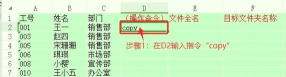
3、格式查找:精准定位特定样式
除了文字内容,格式也能查找,在“查找和替换”对话框中,点击“格式”按钮,你可以设置,要查找的字体、字号、颜色,甚至是段落样式,比如,你想找出,所有加粗的标题,或者红色标记的批注,设置好格式条件后,点击查找,WPS就会,只高亮显示,符合这些格式的文本块。
这个功能,对于整理,格式混乱的文档,尤其有用,能帮你快速统一,或检查文档格式,确保整体风格一致,非常省时省力。
4、导航窗格与书签:结构化浏览与定位
对于长文档,查找可以更宏观,点击“视图”选项卡,勾选“导航窗格”,文档左侧,会出现一个导航面板,在这里,你可以通过,标题大纲快速浏览,点击任一标题,就能直接跳转,到对应章节,这比滚动翻阅快得多。
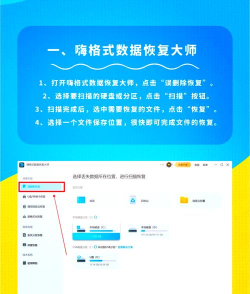
你还可以,使用书签功能,在重要位置插入书签,以后通过查找书签,就能瞬间返回,特别适合,需要反复查阅的,长篇报告或论文,结合这些方法,查找内容,就不再是难题,而是高效的助手。
WPS的查找功能,远不止简单的“找字”,从基础关键词,到高级通配符,再到格式定位,以及导航窗格,层层递进,满足不同场景需求,熟练掌握它们,就能让信息,唾手可得,极大提升,你的办公效率,现在就去试试吧。






















