
你是不是也遇到过,手机屏幕太大,单手操作很困难,尤其是在拥挤的地铁上,或者一只手拿着东西的时候,想点屏幕顶部的按钮,手指却怎么也够不着,这种感觉,真的很让人抓狂,其实,缩小屏幕这个功能,很多手机都有,只是你可能还不知道怎么用,今天,我们就来详细聊聊,手机怎么缩小屏幕,让你轻松实现单手操作,提升使用便捷性。
1、开启便捷手势,一键缩小屏幕我们来看看最常用的方法,那就是开启系统自带的便捷手势,这个方法非常简单,几乎适用于所有主流品牌的手机,比如苹果的iPhone,你只需要轻点两下主屏幕按钮,或者从屏幕底部边缘向下轻扫,整个屏幕内容就会向下移动,这样,顶部的图标和按钮,就变得触手可及了,操作完成后,再轻点一下空白区域,或者向上轻扫,屏幕就会恢复原样,非常方便。
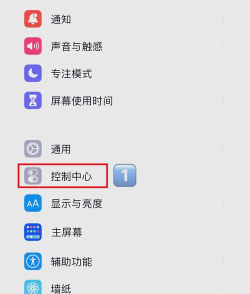
安卓手机也类似,比如小米手机,你可以在设置里找到“更多设置”,然后进入“单手模式”,开启后,从屏幕底部中间区域,向左右任意一侧滑动并停顿一下,屏幕就会缩小到一侧,同样,点击缩小区域外的部分,屏幕就会复原,华为手机的操作也差不多,从屏幕左右下角向斜上方滑动,就能触发单手模式,这些手势都很直观,多练习几次就能熟练掌握。
2、利用悬浮球或小窗模式,灵活调整显示区域如果你觉得手势操作不够直观,或者容易误触,那么,悬浮球和小窗模式,会是更好的选择,悬浮球是一个可以自由移动的小圆点,点击它,通常可以呼出一个快捷菜单,里面就包含“单手模式”或“屏幕缩放”的选项,你可以随时点击,随时缩小屏幕,非常灵活,而且,悬浮球的位置可以自定义,你可以把它放在拇指最容易触碰到的位置。
小窗模式则是另一种思路,它允许你将某个应用,以一个小窗口的形式,悬浮在其他应用之上,这样,你就不需要缩小整个系统界面,而是直接操作这个小窗口,比如,你正在看视频,突然需要回个微信,就可以把微信以小窗形式打开,回复完再关掉,完全不影响你看视频,这个功能,在需要多任务处理时,尤其好用,能极大提升效率。
3、调整显示设置与缩放比例,获得最佳视觉体验除了临时性的缩小操作,你还可以通过调整系统显示设置,来获得更持久的舒适体验,进入手机的“设置”,找到“显示与亮度”或类似选项,里面通常有“显示大小”或“字体大小”的调节滑块,你可以将显示比例调小,这样,屏幕上就能显示更多内容,图标和文字的间距也会变小,间接达到了“缩小”屏幕视觉效果的目的。
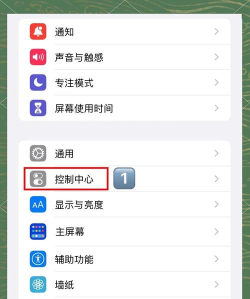
不过,这个方法需要谨慎使用,因为如果调得太小,可能会让文字难以辨认,反而影响使用,建议你一点点微调,找到既能看清,又不会让界面显得过于空旷的那个平衡点,有些手机还有“屏幕缩放”功能,可以让你用三指双击或捏合的手势,直接放大或缩小当前屏幕的显示内容,这在浏览网页或查看图片时,特别实用。
4、借助第三方应用与辅助功能,解锁更多玩法如果你觉得系统自带的功能还不够用,那么,第三方应用市场里,还有很多工具可以帮你,搜索“单手操作”或“屏幕缩放”等关键词,就能找到不少专门的应用,这些应用往往提供更丰富的自定义选项,比如,你可以设置触发区域的大小和位置,可以自定义缩小后的屏幕尺寸和透明度,甚至可以为不同的应用,设置不同的缩小方案。
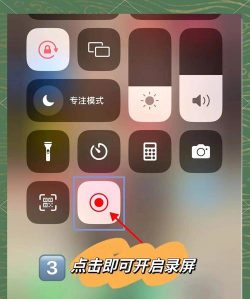
不要忽略手机里的“辅助功能”,在设置中打开它,你会发现一个新世界,比如“放大手势”,可以通过三次点击屏幕来快速放大局部区域,再三次点击恢复,虽然这是放大,但通过局部放大来查看细节,其实也变相减少了你来回滑动屏幕的需要,从另一个角度提升了操作效率,多探索这些隐藏功能,你的手机用起来会更得心应手。
手机屏幕越来越大,虽然带来了更好的视觉体验,但确实给单手操作带来了挑战,不过,幸运的是,厂商们也考虑到了这一点,为我们提供了多种解决方案,从系统手势到悬浮球,从显示设置到第三方应用,总有一种方法适合你,花几分钟时间,设置好你习惯的操作方式,以后无论何时何地,都能轻松掌控你的大屏手机,让科技真正服务于便捷的生活。






















