
电脑用久了,总会遇到问题,驱动程序出毛病,就是常见的一种,它可能让设备失灵,或者系统变慢,甚至蓝屏死机,这时候,很多人会想到,直接卸载重装,听起来很简单,对吧,但操作不当,反而会留下隐患,比如残留文件,或者注册表垃圾,它们就像电脑里的“幽灵”,时不时出来捣乱,导致新驱动装不上,或者设备冲突,所以,学会正确卸载,真的很重要,这不仅能解决问题,还能让电脑更干净,运行更流畅。
1、卸载前,先做好准备工作
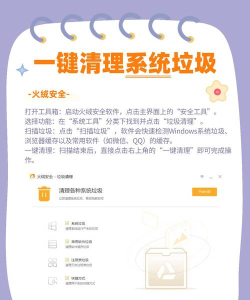
动手之前,别着急,准备工作要做好,确认你要卸载的,到底是哪个驱动,是显卡,声卡,还是打印机,打开设备管理器,就能一目了然,最好去官网,下载好新版本的驱动,放在桌面上,这样卸载完,就能立刻安装,避免设备无法使用,如果可能,创建一个系统还原点,这是最保险的一步,万一操作失误,还能一键回到过去,电脑完好如初。
2、使用系统自带工具,安全卸载
最常规的方法,就是用系统自带的工具,在设备管理器里,找到目标设备,右键点击它,选择“卸载设备”,这时,会弹出一个选项,记得勾选“删除此设备的驱动程序软件”,这个选项很关键,它能帮你删除驱动文件,否则,只是移除了设备连接,文件还留在电脑里,卸载完成后,建议重启一次电脑,让系统彻底清理缓存。
3、利用专业卸载软件,深度清理
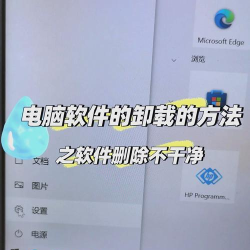
如果遇到顽固驱动,或者想彻底清理,系统工具可能不够用,这时候,就需要专业软件帮忙,比如DDU,它就是专门为显卡驱动设计的,功能非常强大,能够进入安全模式,把驱动连根拔起,包括所有配置文件,当然,使用这类工具要小心,一定要严格按照教程来,否则可能误删系统文件,另外,一些电脑管家软件,也带有驱动管理功能,可以辅助卸载。
4、手动检查与清理,杜绝残留
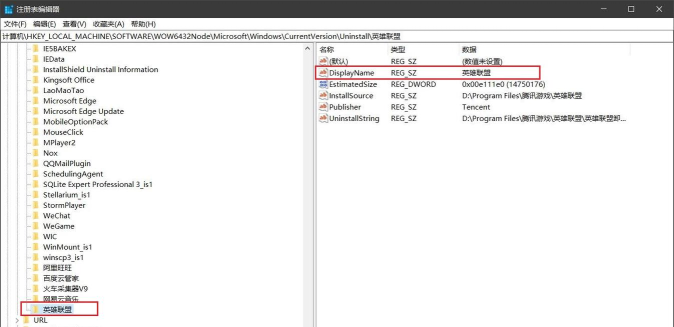
即使用了各种工具,手动检查一遍,也很有必要,因为有些驱动,会把文件藏在奇怪的地方,检查C盘的Program Files文件夹,看看有没有对应的厂商目录,运行“regedit”打开注册表,在这里搜索驱动名称,删除相关的键值,不过,操作注册表风险很高,建议先备份,或者请高手帮忙,清理一下临时文件夹,往往也有惊喜发现。
卸载驱动程序,不是点一下删除就完事了,它是一个细致活,从准备到执行,再到收尾,每一步都关乎效果,用对方法,不仅能解决当前问题,还能为电脑减负,让它运行得更快更稳,下次再遇到驱动故障,不妨试试这些步骤,你会发现,电脑维护其实并不难。






















