
打印文件时,你遇到过烦恼吗,单面打印太浪费纸了,双面打印又不会设置,特别是PDF文件,其实,掌握PDF双面打印,并不复杂,这不仅能节省纸张,还能让文件更规整,今天,我们就来聊聊,PDF如何实现双面打印,让你轻松搞定。

1、检查打印机硬件是否支持你需要确认一件事,你的打印机,本身支持双面打印吗,现在很多打印机,都自带双面器,这被称为“自动双面打印”,非常方便,如果打印机不支持,也没关系,我们可以通过“手动双面打印”来实现,所以,第一步很关键,先看看你的打印机型号,或者查阅说明书。
2、使用Adobe Acrobat进行设置这是最常用的方法,请打开你的PDF文件,然后,点击“文件”菜单,接着,选择“打印”选项,在弹出的打印对话框中,找到“双面打印”设置,这里通常有几个选项,比如“长边翻转”或“短边翻转”,这决定了翻页方式,像书本一样阅读,就选“长边翻转”,像便签本一样,则选“短边翻转”,点击打印即可。
3、利用Windows系统打印功能如果你没有专业软件,别担心,系统也能帮上忙,同样,先打开PDF文件,选择打印,在打印机列表里,点击“首选项”或“属性”,接着,在布局或完成选项卡里,寻找“双面打印”选项,勾选它,并设置好翻转方式,然后,确认并开始打印,系统会引导你,完成后续操作。
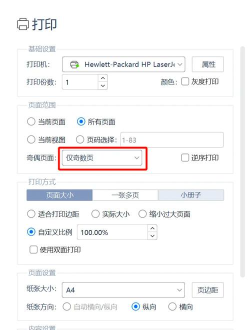
4、手动双面打印的技巧对于不支持自动双面的打印机,我们用手动方法,在打印设置中,选择“仅奇数页”并打印,打印完成后,将纸叠翻面,注意纸张方向,重新放入纸盒,然后,在设置中,选择“仅偶数页”,再次打印,这样,就能得到双面文档了,虽然步骤多点,但效果一样好。
PDF双面打印并不难,关键在于找到正确设置,无论是自动还是手动,都能达到目的,既能节约资源,又让文档更专业,下次打印前,不妨试试这些方法吧。






















