
绘图时,你是否有过这样的困扰,重复的命令操作,让你手忙脚乱,效率低下,其实,cad软件本身,就提供了强大的自定义功能,让你可以,根据自己的习惯,设置专属快捷键,从而告别繁琐,实现高效绘图,今天,我们就来聊聊,如何轻松设置cad快捷键。
1、打开自定义界面,找到命令入口
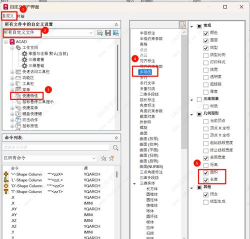
你需要找到,自定义用户界面的入口,打开cad软件后,在菜单栏中,找到“工具”选项,接着,在下拉菜单里,点击“自定义”,然后,选择“编辑程序参数”,或者,你也可以直接,在命令行中,输入“CUI”命令,然后按下回车键,这样,就能快速打开,自定义用户界面。
这个界面,是设置快捷键的核心,它看起来,可能有点复杂,不过别担心,我们只需要,关注关键部分,左侧是,命令列表的树状图,右侧则是,详细的属性面板,在这里,你可以管理,所有的键盘快捷键。
2、理解快捷键文件,编辑核心参数
实际上,cad的快捷键,都存储在一个,名为“acad.pgp”的文件里,这个文件,是纯文本格式,你可以用记事本,直接打开并编辑,找到它的位置,通常位于,cad的支持文件搜索路径下。
打开文件后,你会看到,许多行的定义,每行的格式,基本是固定的,例如,“命令缩写,*命令全称”,你需要修改的,就是“命令缩写”部分,这里就是,你将要设置的,快捷键字母或组合,记住,修改前最好,备份原文件,以免操作失误。
3、自定义常用命令,赋予个性快捷键
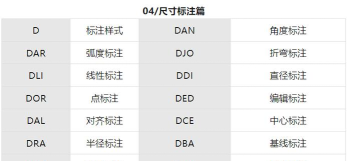
现在,开始动手设置吧,想一想,你平时最常用的,是哪些命令,比如,“直线”命令“LINE”,默认快捷键是“L”,如果你觉得,按“L”不方便,完全可以,将它改为“Z”,或者其他字母,只要不与其他,已有命令冲突即可。
又比如,“复制”命令“COPY”,默认是“CO”,你可以改为“CC”,操作起来,可能更顺手,对于组合键,比如“Ctrl+1”,可以打开特性面板,这些也能,在自定义界面中,进行查看和修改,原则就是,怎么方便,就怎么来。
4、保存并加载设置,让快捷键生效
编辑完成后,最重要的一步,就是保存文件,如果你是在,“CUI”界面中修改的,那么直接,点击“应用”按钮,然后点击“确定”,系统就会,自动保存更改,如果你是通过,编辑“acad.pgp”文件,那么记得,保存该文本文件。
接着,你需要重新加载,这个配置文件,让cad识别,新的快捷键设置,方法很简单,在命令行中,输入“REINIT”命令,然后回车,在弹出的对话框中,勾选“PGP文件”,再点击“确定”,这样,你设置的,所有新快捷键,就立刻生效了。
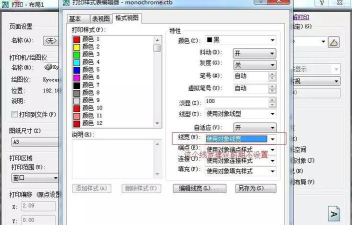
当然,你也可以,关闭cad软件,然后重新启动,同样能达到,重新加载的效果,现在,尝试一下,你刚设置的快捷键吧,感受一下,流畅操作的快感。
掌握快捷键设置,就像是,为你的绘图工具,装上了加速器,它能极大地,减少鼠标点击,让你的注意力,更集中在设计本身,从而显著提升,工作效率和绘图体验,所以,花一点时间,定制属于你的快捷键,绝对是,一笔非常划算的投资。






















