
你是否遇到过这种情况,在PS里处理图片时,某个图层太大了,挡住了其他内容,或者整体构图不协调,需要把它缩小一点,但不知道具体怎么操作,其实,PS缩小图层的方法很简单,而且有好几种,今天,我们就来详细聊聊,让你轻松掌握这个基础又实用的技能。
1、使用自由变换工具
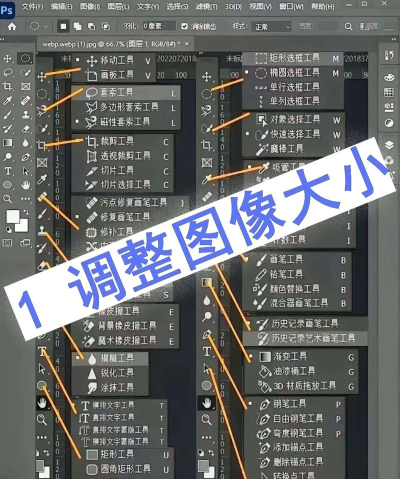
这是最常用,也最直接的方法,在图层面板中,选中你想要缩小的那个图层,然后,按下快捷键Ctrl+T,你会发现,图层周围出现了定界框,接着,把鼠标移动到定界框的角点上,鼠标会变成双向箭头,这时,按住Shift键,再拖动鼠标,就可以等比例缩小图层了,当然,如果你不需要等比例,直接拖动角点或边线也行,调整到满意的大小后,按回车键确认,或者点击顶栏的对勾图标,这个方法非常灵活,可以随时调整。
2、通过属性栏输入数值
如果你需要精确控制缩小比例,这个方法就派上用场了,同样,先选中图层,按Ctrl+T进入自由变换状态,这时,软件顶部的选项栏会发生变化,你会看到宽度(W)和高度(H)的输入框,它们旁边还有一个链条图标,点击链条,让它变成链接状态,这样,你修改宽度时,高度会自动按比例变化,然后,在宽度或高度框里,输入一个小于100%的百分比,比如50%,按回车键确认,图层就会精确地缩小到原来的一半,非常方便。
3、利用图像大小命令
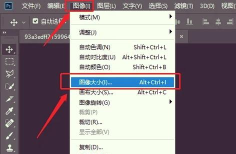
这个方法,更适合处理整个文档的尺寸,但也能间接缩小图层,具体操作是,点击菜单栏的“图像”,然后选择“图像大小”,在弹出的对话框里,你可以看到当前文档的宽度和高度,修改这些数值,并确保“约束比例”选项是勾选的,接着,点击确定,整个画布和所有图层都会一起被缩放,不过要注意,这会改变整个文件的大小,如果只想缩小某一个图层,建议还是用前两种方法。
4、结合智能对象进行缩放
这是一个非常专业的技巧,能保证图像质量,右键点击你要缩小的图层,在菜单中选择“转换为智能对象”,然后,对这个智能对象图层,使用自由变换工具进行缩小,比如缩到很小,之后,如果你又觉得太小了,想再放大回来,再次使用自由变换,你会发现,即使放大很多,图像的清晰度损失也很小,这是因为智能对象记录了原始图像信息,所以,对于可能反复调整的图层,强烈推荐先用这个方法。
掌握这几种方法,你就能轻松应对各种缩小图层的需求了,从快速拖拽,到精确输入,再到高质量缩放,根据你的具体情况,选择最合适的那一种,多练习几次,你就会非常熟练,PS的操作,其实就是这么一点一点积累起来的。






















