
你是不是刚换了新手机,或者,你用了很久苹果手机,但是,你突然发现,原来苹果的home键,居然还能这么玩,其实,苹果的home键设置,比你想象的更强大,今天,我们就来聊聊,如何轻松设置它,让它更懂你。
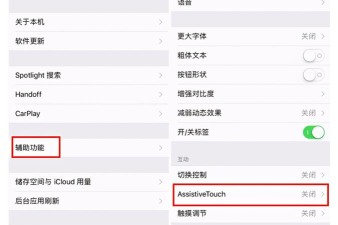
1、认识你的home键,它不只是返回桌面我们要明白,home键是什么,在早期的iPhone上,它是一个实体按键,按下去,会有清脆的“咔哒”声,它带你返回主屏幕,唤醒Siri,或者,调出多任务界面,但是,随着技术发展,实体home键消失了,取而代之的,是屏幕底部的虚拟横条,或者,是面容ID,不过,无论形态如何变化,它的核心功能,依然存在,那就是,作为你与手机交互的,一个重要枢纽,所以,设置它之前,先了解它。
2、基础设置,从辅助触控开始如果你用的是,没有实体home键的机型,比如,iPhone X及以后的型号,那么,辅助触控,就是你的好帮手,你可以在设置里,找到“辅助功能”,然后,点击“触控”,接着,开启“辅助触控”,这时,屏幕上会出现,一个可移动的小圆点,你可以自定义,它的顶层菜单,比如,将“主屏幕”动作,分配给单点,这样,点一下小圆点,就相当于,按了一次home键,非常方便,特别是,当你的屏幕底部横条,偶尔失灵时。
3、高级玩法,自定义轻点背面这是一个,非常酷的功能,在“设置”中,找到“辅助功能”,然后,进入“触控”,滑到最底部,你会看到,“轻点背面”选项,点进去,你可以设置,轻点两下手机背面,或者,轻点三下,来触发什么动作,比如,你可以设置为,轻点两下,就执行“主屏幕”动作,这样,你甚至不用,去碰屏幕上的任何地方,只需用手指,在手机背面敲两下,就能立刻返回桌面,这个功能,不仅快捷,而且,看起来很有科技感。
4、实体按键的调节与保护如果你的手机,还有实体home键,比如,iPhone 8或更早的型号,那么,设置就更简单了,你可以在“设置”里,找到“通用”,然后,点击“主屏幕按钮”,在这里,你可以调节,home键的按压速度,一共有三种选择,默认是“1”,速度最慢,你可以调到“3”,这样,轻按一下,就能快速响应,适合喜欢快节奏操作的人,同时,为了保护,这个容易磨损的按键,建议开启,“轻点唤醒”功能,这样,你不用按home键,只需轻点屏幕,就能唤醒手机,减少了,按键的使用频率。
苹果home键的设置,并不复杂,无论是虚拟的,还是实体的,都能通过,简单的几步操作,让它变得更顺手,更符合,你的个人习惯,花几分钟设置一下,你的手机体验,会提升一大截,快去试试吧。






















