
大家好,今天聊聊表格,表格是文档的常客,但很多人头疼,怎么调整行高列宽呢,其实很简单,掌握几个技巧就行,无论你是办公新手,还是偶尔需要,这篇指南都能帮你,轻松搞定表格排版,让文档瞬间变整洁。
1、行高设置,让文字呼吸更自由
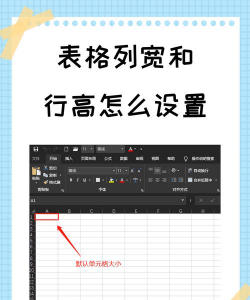
我们看行高,行高太挤,文字会显得压抑,行高太大,又浪费空间,所以调整很重要,在常见软件里,比如Word或Excel,方法大同小异,你可以直接拖动,把鼠标移到行号边线,光标变成双箭头,这时按住左键,上下拖动就行,非常直观,如果想精确控制,就右键点击行号,选择“行高”选项,然后输入数值,比如20磅或30磅,这样更精准,另外,也可以自动调整,选中需要调整的行,在菜单栏找到“格式”,然后选择“自动调整行高”,软件会根据内容,自动设定合适高度,特别省心,记住,合理行高,能让阅读更舒适。
2、列宽调整,确保内容清晰展示
接着,我们看列宽,列宽不够,文字会被截断,显示不全,列宽太宽,表格又显得松散,调整列宽同样简单,最直接的方法,也是用鼠标拖动,移到列标边线,出现双箭头后,左右拖动即可,快速改变宽度,如果需要统一多列,可以先选中它们,然后拖动任一列的边线,所有选中列,会同步调整宽度,保持一致性,对于精确设定,同样右键点击列标,选择“列宽”,输入具体数值,比如15字符,这样每列都一样宽,表格更整齐,还有一个技巧,双击列标边线,软件会自动调整,匹配该列最长的内容,非常智能,确保所有数据,都能完整显示。
3、批量操作,高效管理大型表格

处理大型表格时,一行一列调整,效率太低,这时需要批量操作,选中多行或多列,可以点击行号或列标,拖动选择连续区域,或者按住Ctrl键,点击选择不连续区域,选中后,右键菜单里,找到行高或列宽选项,输入统一数值,所有选中行列,立即同步调整,节省大量时间,另外,也可以使用格式刷,先调整好一行或一列,然后点击格式刷按钮,再刷过其他行列,样式瞬间复制,非常方便,如果整个表格都要调,那就全选表格,然后统一设置,这样整体风格,会保持一致,看起来更专业,批量操作是高手必备,能极大提升效率。
4、常见问题与实用技巧

分享常见问题,以及实用技巧,有时调整后,文字还是显示不全,这可能因为单元格内,有换行或空格,检查并清理一下,或者增大行高列宽,另一个问题是,打印时表格超出页面,这时可以缩放打印,或者调整页边距,让表格适应纸张,实用技巧方面,记得多用快捷键,比如Alt键配合鼠标,可以进行微调,更精准控制,另外,保存自定义样式,下次直接套用,省去重复劳动,还有,不同软件间,操作逻辑类似,举一反三很容易,多练习几次,你就会发现,调整行高列宽,其实一点也不难。
希望这些方法,能帮你轻松设置,让表格更美观,工作更高效,如果有其他问题,欢迎随时交流。






















