
在Excel中,有时需要将某一区域内满足特定条件的数值批量替换为统一文本,例如将成绩表中小于60的数值全部改为不及格。本文以Excel 2026为例,介绍四种高效实现该操作的方法。由于这类数据分布不规律,直接使用查找替换功能难以精准完成。针对此类问题,可通过条件格式结合定位、公式辅助列、VBA宏或Power Query等手段实现快速批量处理。示例数据区域为B2:J34,通过这些方法可准确识别并替换所有符合条件的单元格内容,大幅提升数据处理效率,尤其适用于大规模数据清理与规范化操作。
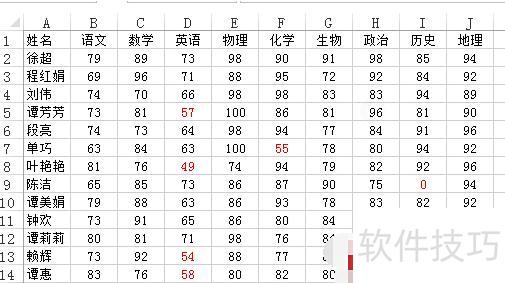
方法一:借助辅助区与公式计算
复制B2:J34的数值至L2:T34等空白区域,然后在B2单元格输入相应公式。
若L2小于60则显示不及格,否则显示L2的值。
拖动填充柄向右再向下复制公式。
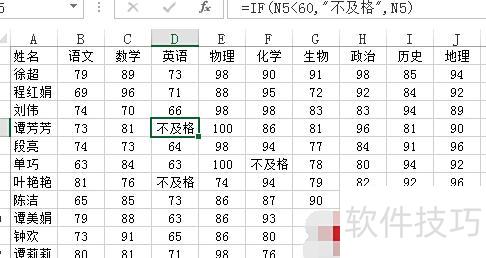
将B2:J34区域选择性粘贴为数值,再删除辅助区域。此方法直观易懂,但输入公式时需谨慎,避免数值错位。
方法二:借助辅助区定位
虽非最快,但定位技巧值得强调,具体步骤如下:
在工作表空白区左上角(如L2单元格)输入公式:
拖动填充柄向右、向下填充公式,覆盖与B2:J34相同行列数的区域。该公式用于在辅助区域对应位置显示小于60的数值为错误值,便于定位查找异常数据。
保持辅助区域选中状态,按F5键打开定位对话框,点击定位条件,在弹出的窗口中选择公式,取消勾选数字、文本和逻辑值,仅保留错误选项,最后点击确定完成设置。
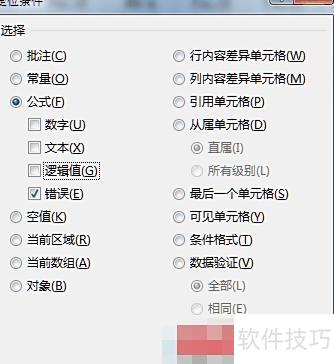
此时,辅助区域内的所有错误值将被选中。
再次按下F5键,选择定位条件中的引用单元格,点击确定即可。
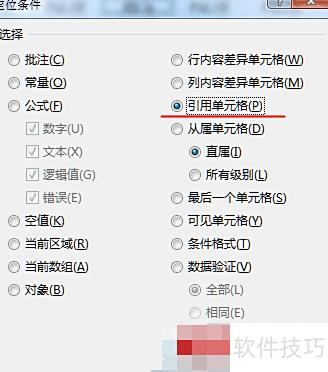
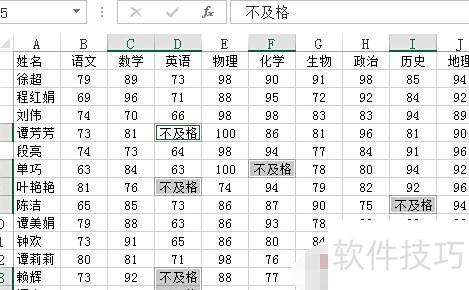
此时,B2:J34区域内所有小于60的单元格将被选中,这些正是引用辅助区域中返回错误值公式的单元格。在编辑栏输入不及格后,按下Ctrl+回车键,即可将所有小于60的数值批量替换为不及格。
Excel替换快捷键为Ctrl+H。
Ctrl+H快捷键用于打开替换对话框,快速实现内容替换功能。
快捷键又称热键,指通过特定按键、组合键或按键顺序执行操作,可替代鼠标完成部分任务,提升操作效率。
不同快捷键的作用范围各不相同:系统级快捷键可在整个操作系统中全局响应;应用程序级快捷键仅在当前运行的程序内有效;控件级快捷键则只对特定界面元素起作用。用户可根据个人操作习惯,自定义系统或应用的快捷方式。但需注意,由于键盘布局和设置存在差异,并非所有快捷键都适用于每位用户。

扩展资料
键盘快捷键选择文本的方法
将光标移至目标位置的起始处。
按住SHIFT键并使用上下方向键,可向上或向下选择内容。
按住SHIFT键配合左右方向键,可选择行内文字。
按Ctrl+Z后回车,可连续发送新消息。






















