
想截取整个网页,却总是一屏一屏地拼,太麻烦了,其实,手机自带长截图功能,操作简单,一学就会,今天,就分享几个实用方法,帮你轻松搞定长截图。
1、系统自带功能最方便
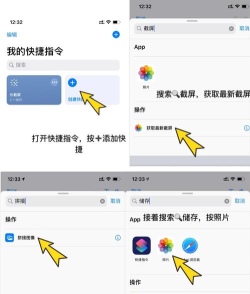
试试手机自带功能,现在,多数手机都支持长截图,比如,华为手机截屏后,左下角有“滚动截屏”选项,点击它,屏幕会自动向下滚动,然后,手动点击停止,就能保存长图了,小米手机也类似,截屏后点“长截图”按钮,屏幕会开始滚动,你可以随时结束,苹果手机稍不同,需要借助Safari浏览器,截屏后点“整页”选项,就能保存为PDF,虽然不是传统图片,但内容完整,非常方便,所以,先看看自己手机,说不定功能就在手边。
2、第三方App功能更强大
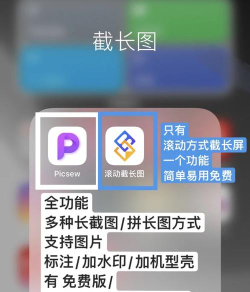
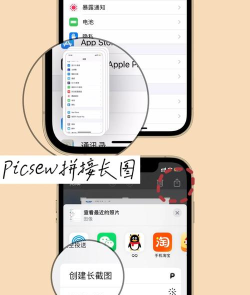
如果手机不支持,别担心,还有App帮忙,很多第三方工具,功能非常强大,例如,“滚动截屏”这款App,口碑就不错,安装后,开启悬浮窗权限,然后,点击悬浮按钮,选择“长截图”模式,接着,手动滑动页面,App会自动拼接,最终,生成一张完整长图,而且,它还能编辑,比如,添加标注,或者,裁剪多余部分,另外,“Picsew”也是好选择,它擅长拼接多张截图,你只需连续截屏,然后,用App打开,它会自动对齐,并合成一张图,特别适合聊天记录,或者,长文章保存,所以,工具很多,选个顺手的就行。
3、电脑助手也能帮大忙
有时候,用电脑更方便,比如,电脑版微信,就能截长图,手机连接电脑,并打开调试模式,然后,在电脑微信里,找到“截屏”工具,选择“长截图”功能,接着,框选需要区域,工具会自动滚动,最终,保存到电脑里,这个方法,适合处理大量内容,而且,电脑屏幕大,操作更精准,另外,一些浏览器插件,比如“FireShot”,也能截取整个网页,安装后,点击插件图标,选择“捕获整个页面”,然后,保存为图片即可,所以,多屏协作,效率更高。
4、实用技巧与注意事项
分享几个小技巧,截长图前,确保网络流畅,避免滚动时卡顿,导致图片断裂,注意内容隐私,截取聊天记录时,记得打码,保护他人信息,然后,保存格式要注意,通常,长图是PNG或JPG,但文件可能较大,分享前,最好压缩一下,另外,部分网页有懒加载,即滚动才显示图片,这时,截长图可能不完整,解决办法是,慢慢滚动,让内容全部加载,再开始截图,细节决定成败,多试几次就熟练了。
截长图并不难,无论是手机自带,还是借助工具,都能轻松实现,关键是多练习,找到最适合自己的方法,从此,完整保存页面,再也不用辛苦拼接了。






















